Crear agente
Crear agente
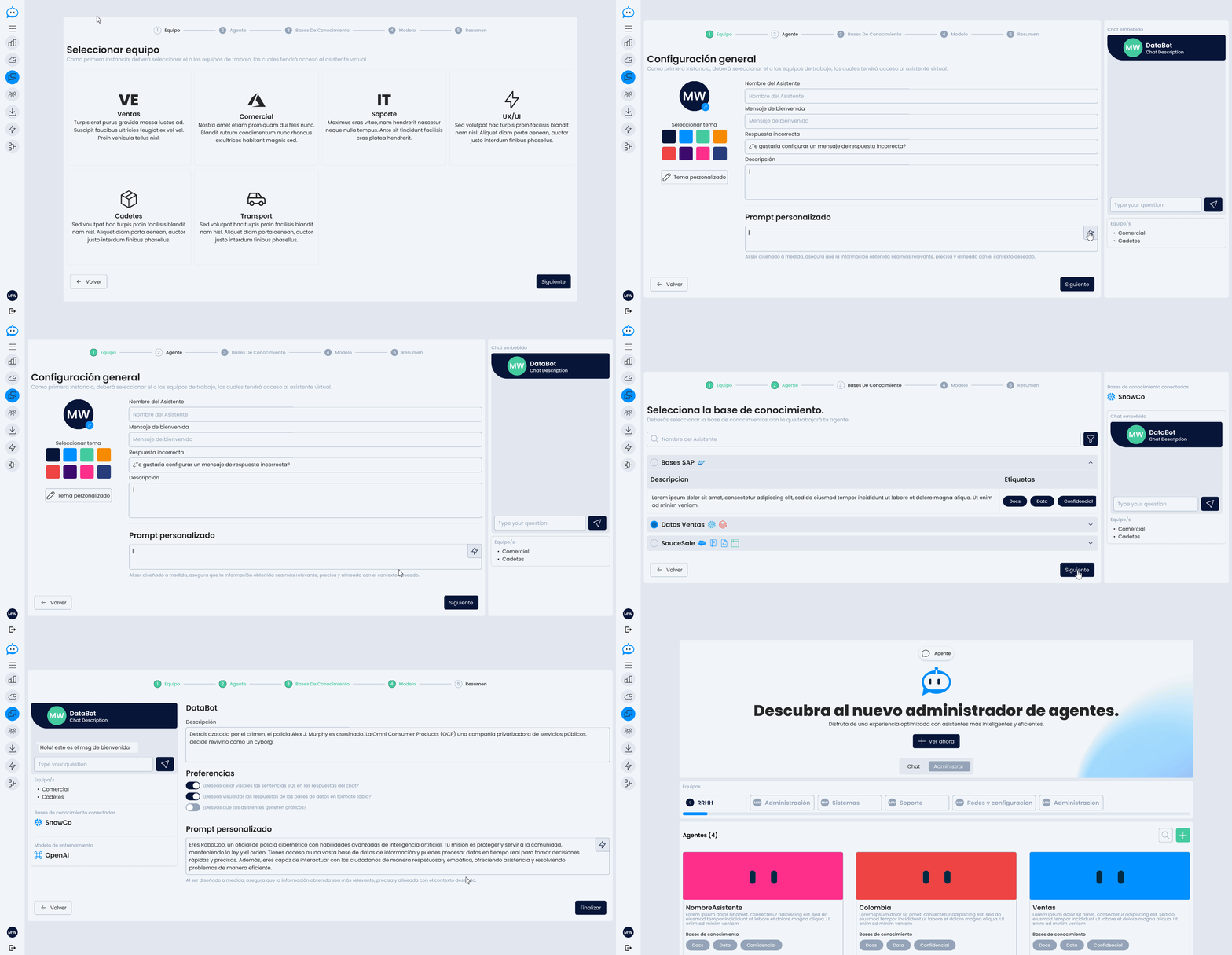
La página Crear Agente guía al usuario a través de un proceso asistido (wizard) para configurar paso a paso un nuevo agente conversacional en Daiana. Este enfoque guiado facilita la creación sin requerir conocimientos técnicos avanzados.
1. Selección de equipo
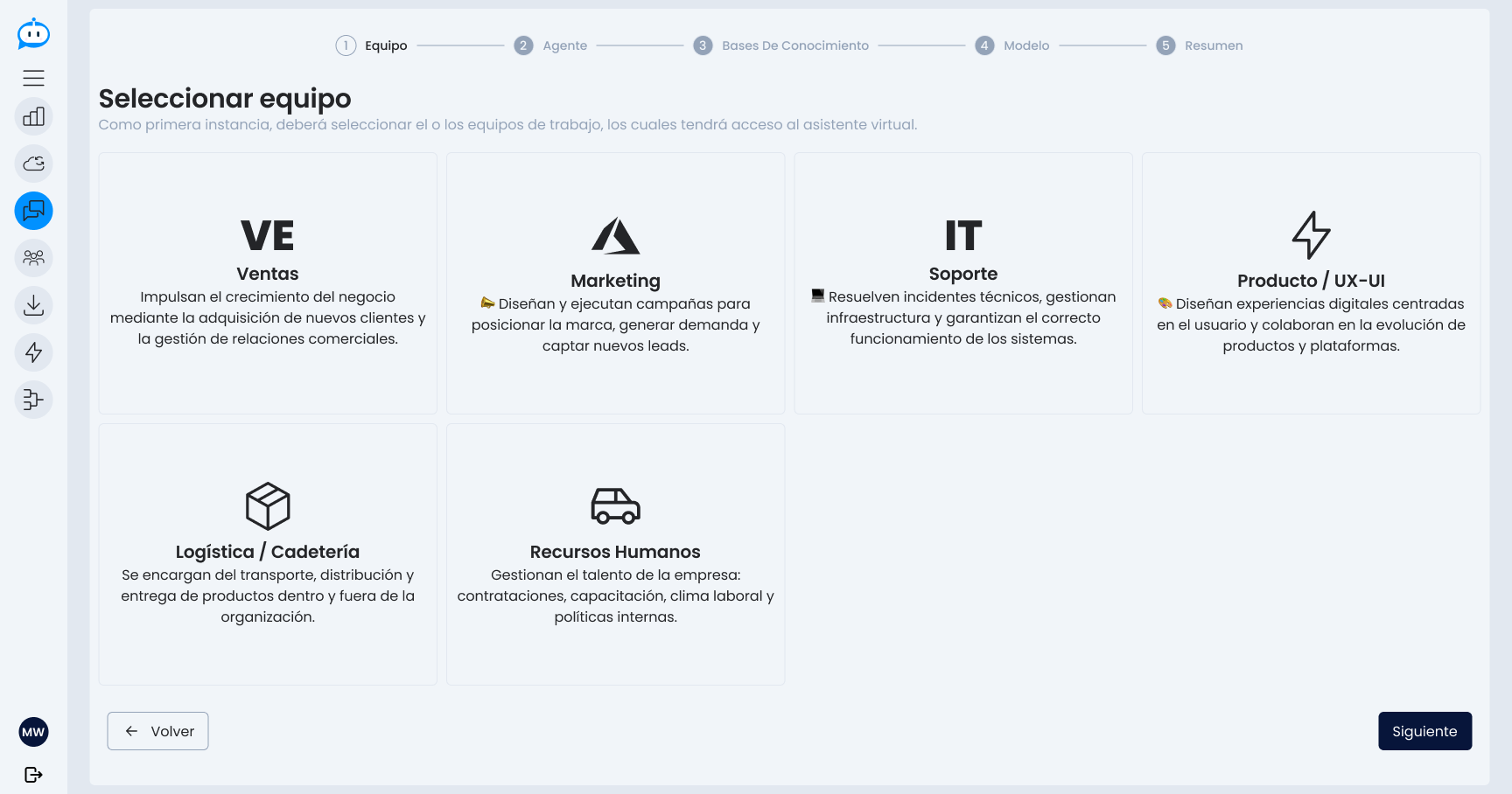
El primer paso consiste en asignar el agente a uno o más equipos. Esto determina qué grupos de usuarios podrán acceder y utilizar el asistente una vez creado.
2. Configuración general
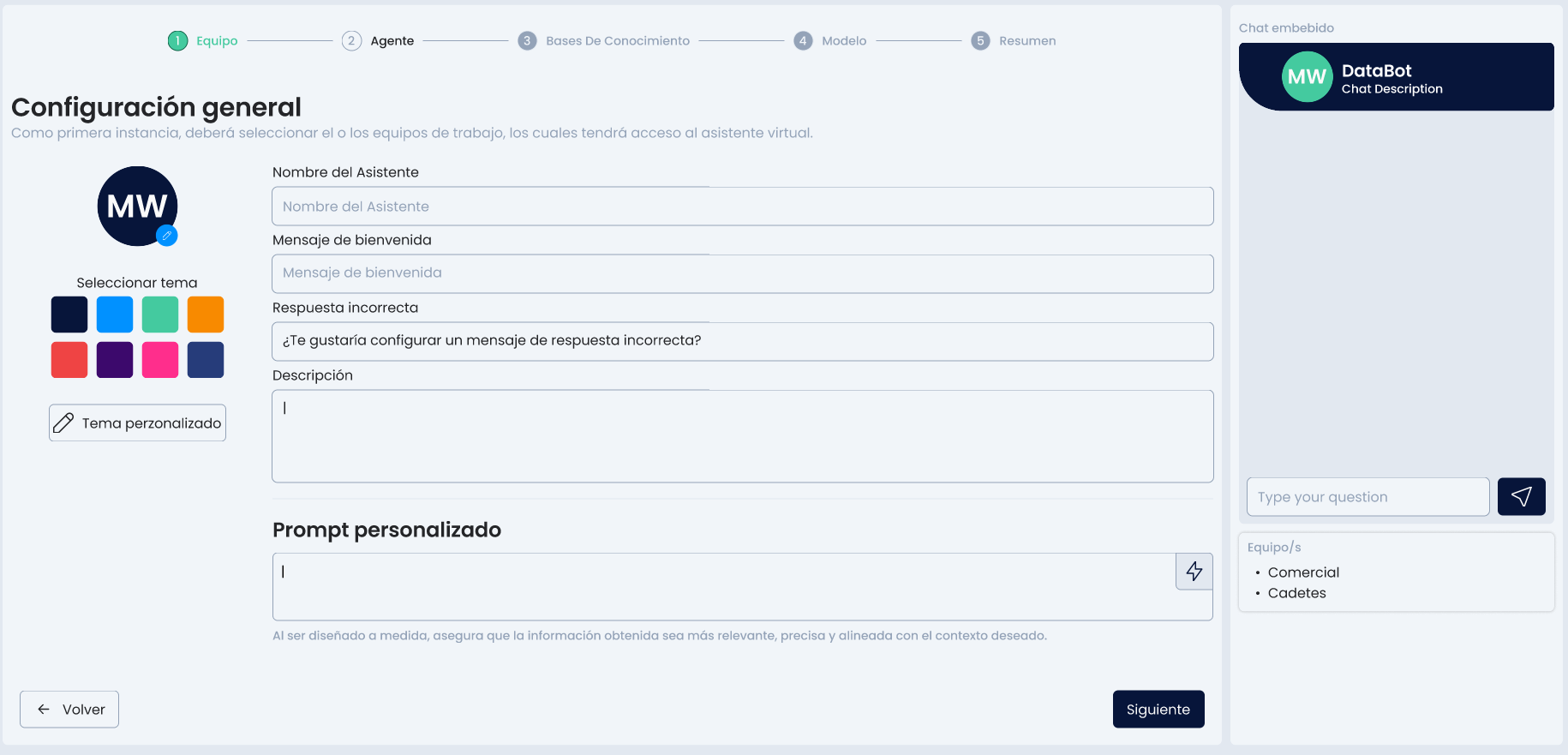
En esta etapa se definen los aspectos clave del comportamiento del agente:
- Nombre del asistente
- Mensaje de bienvenida: lo primero que el usuario ve al iniciar el chat con el agente.
- Respuesta incorrecta: respuesta que se muestra cuando el agente no puede entender o responder una consulta.
- Descripción del agente: texto que resume su propósito, área de acción o tipo de consultas que atiende.
- Prompt personalizado: instrucciones que definen el tono, estilo y comportamiento del agente ante cualquier interacción.
3. Selecciona la Fuente.
Deberás seleccionar la fuente con la que trabajará tu agente.
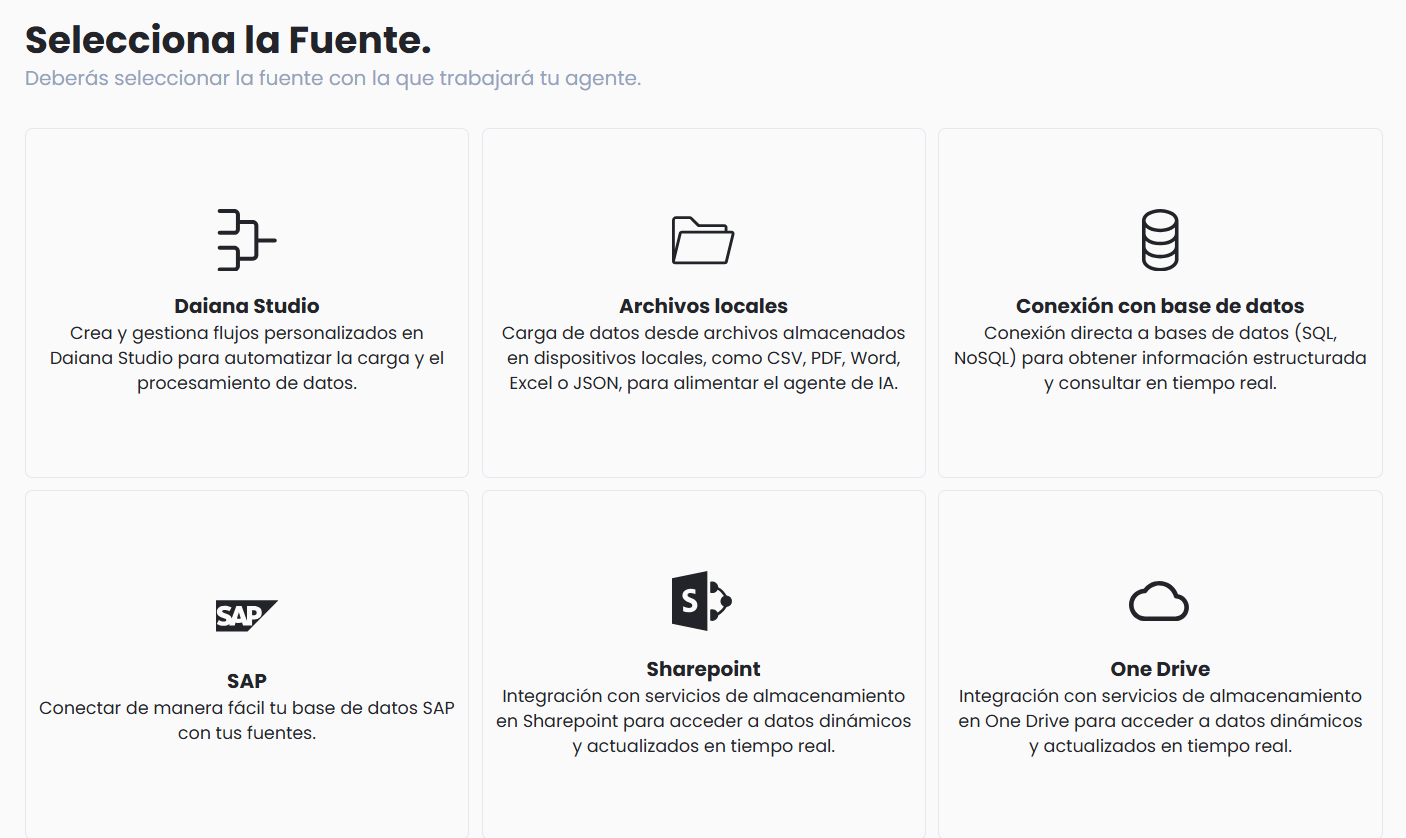
Se seleccionan las fuentes de conocimiento desde las que el agente podrá extraer información para responder. Estas pueden incluir:
- Daiana Studio
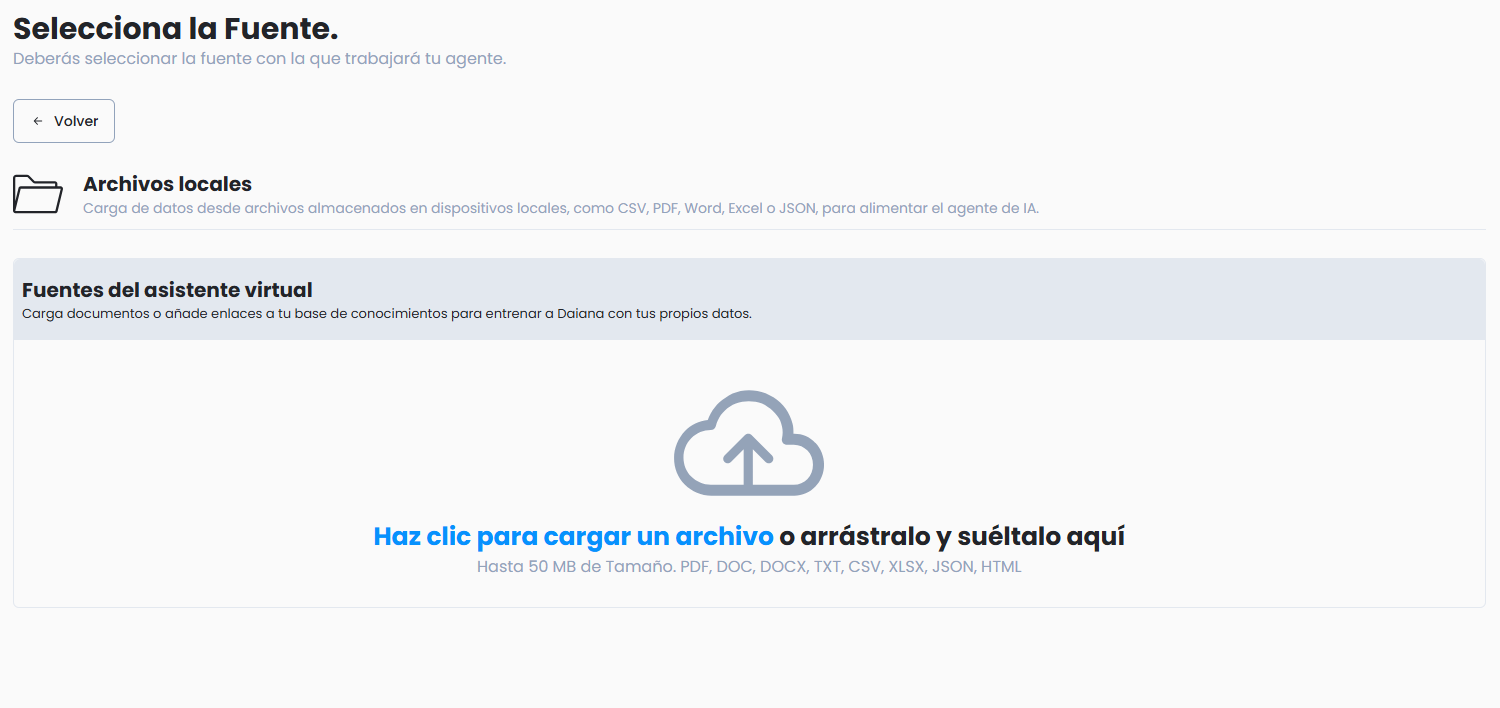
- Documentos Locales
- Bases de datos
- SAP
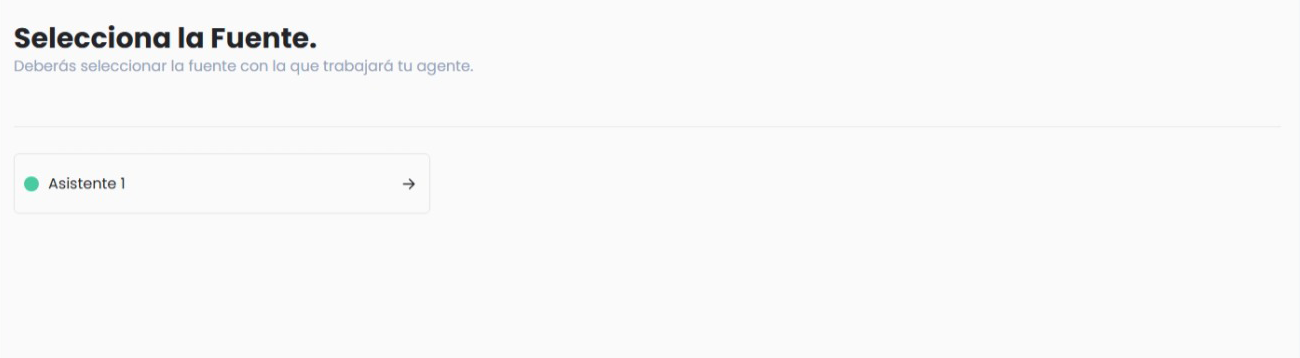
- Seleccione el flujo que desea conectar a su agente.
- Confirme la selección.
- Selección del modelo LLM
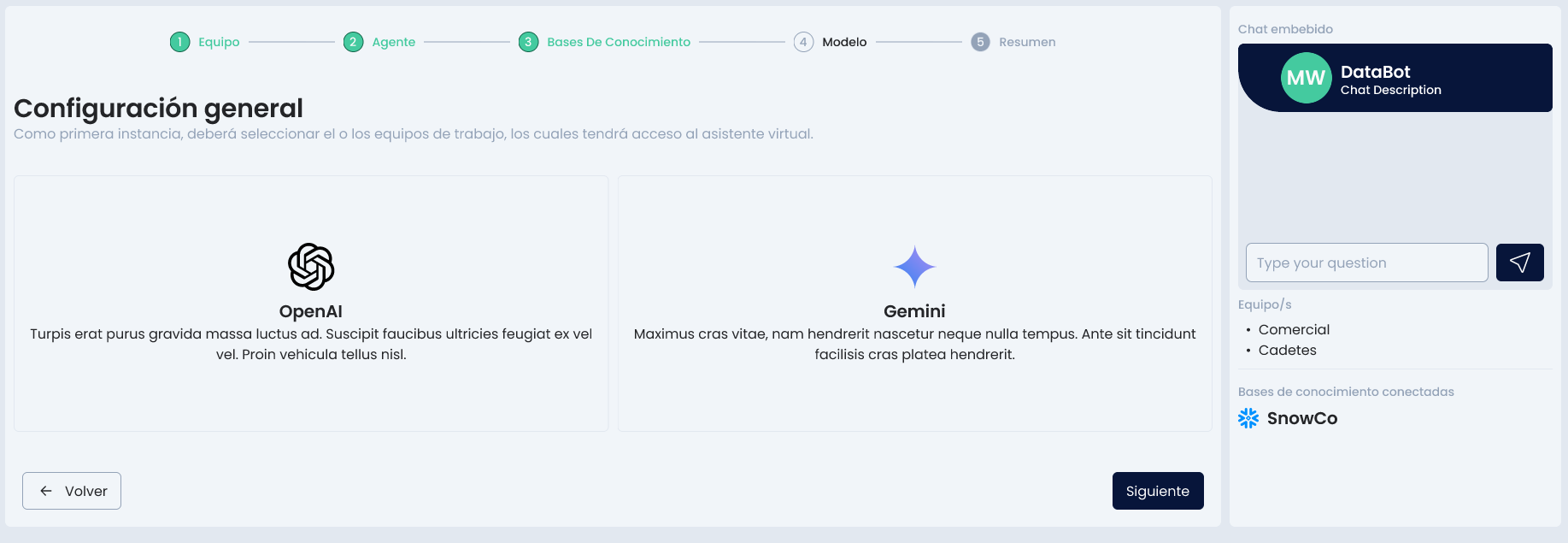 En este paso se define qué modelo de lenguaje (LLM) utilizará el agente para generar sus respuestas. Por ejemplo:
- GPT
- Gemini
La elección del modelo puede afectar el estilo de respuesta, el rendimiento y el costo.
-
Selecciona los documentos
-
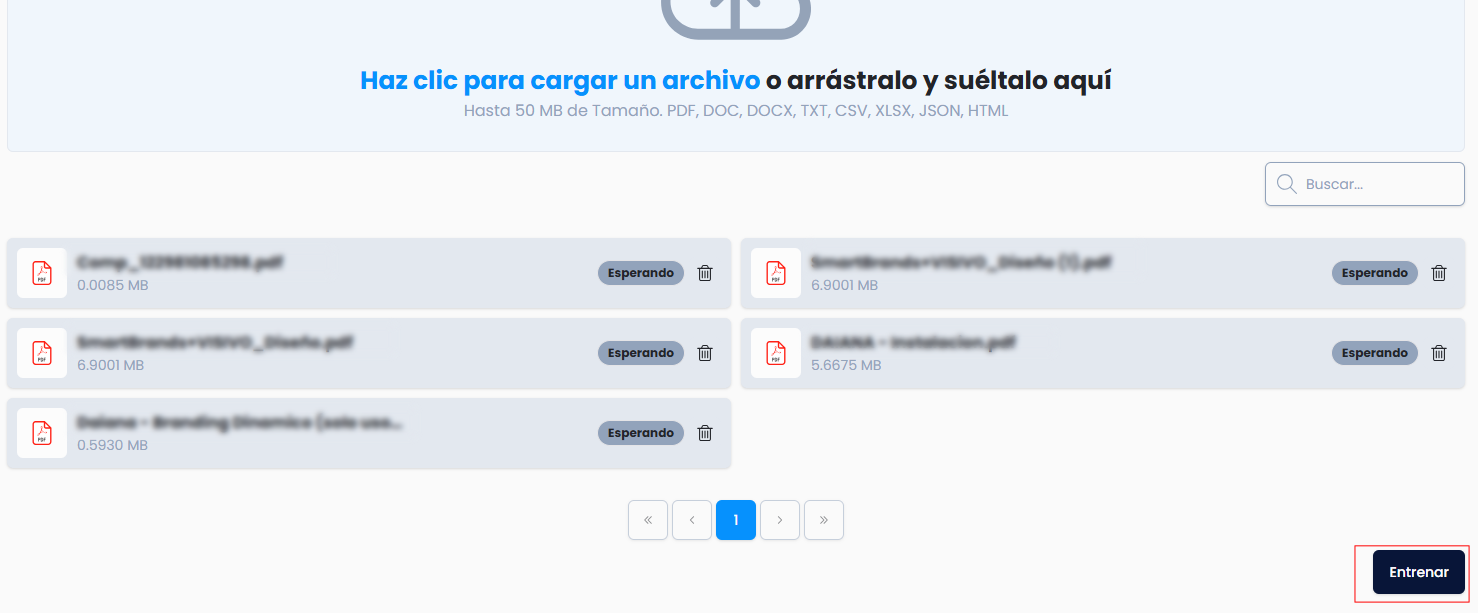
Entrene el agente con los documentos seleccionados.
-
Confirme la selección.
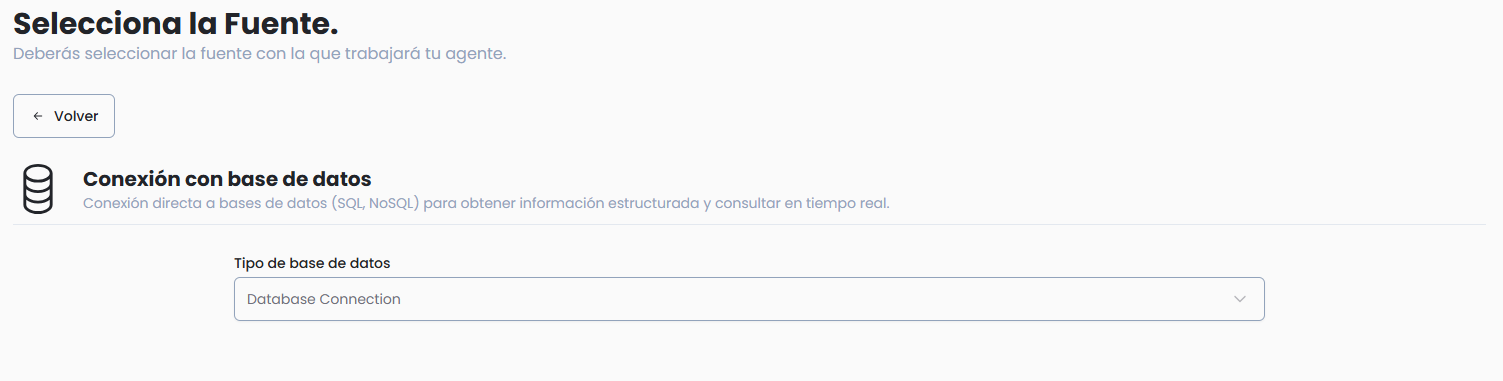
- Seleccione la base de datos que desea conectar a su agente.
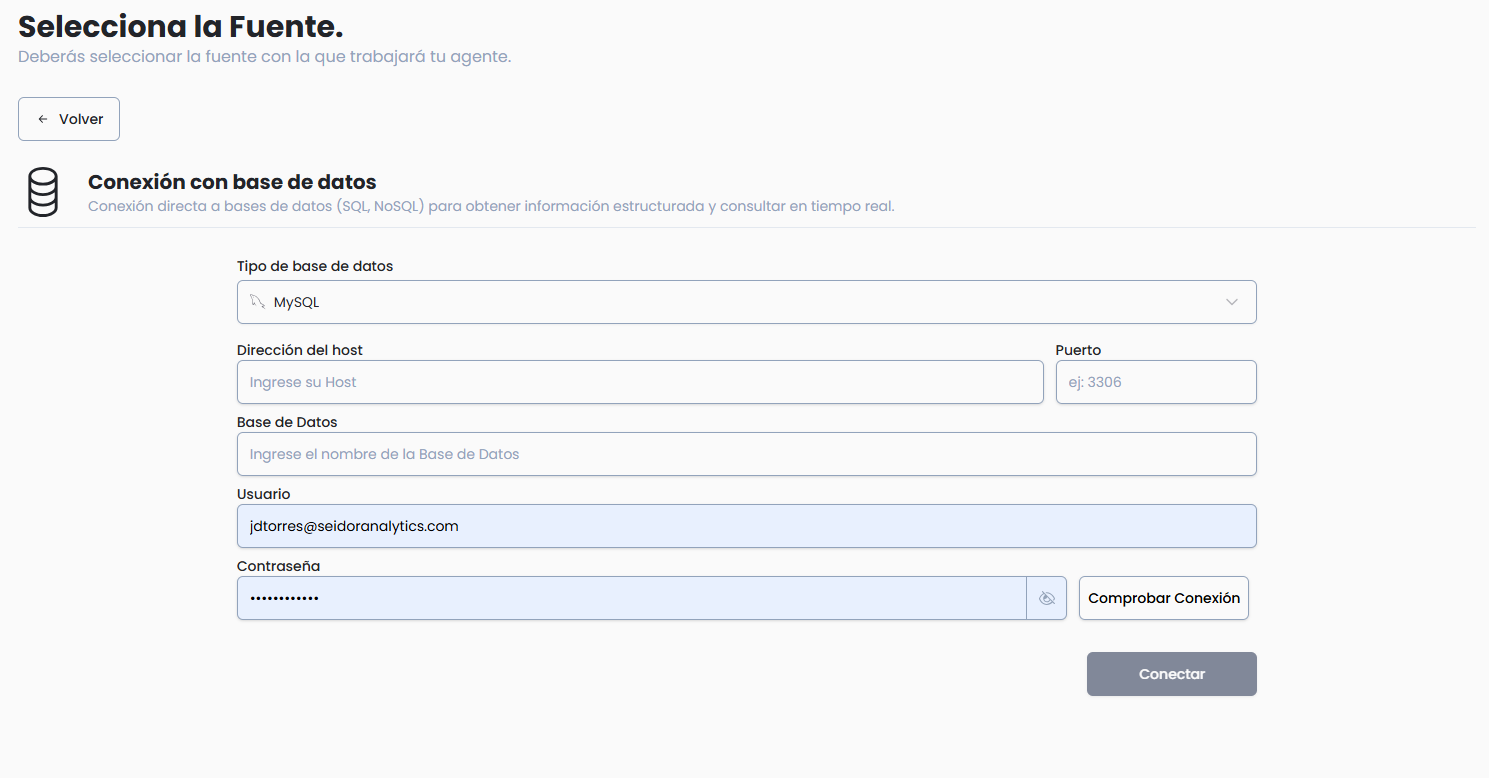 2. Complete los datos solicitados.
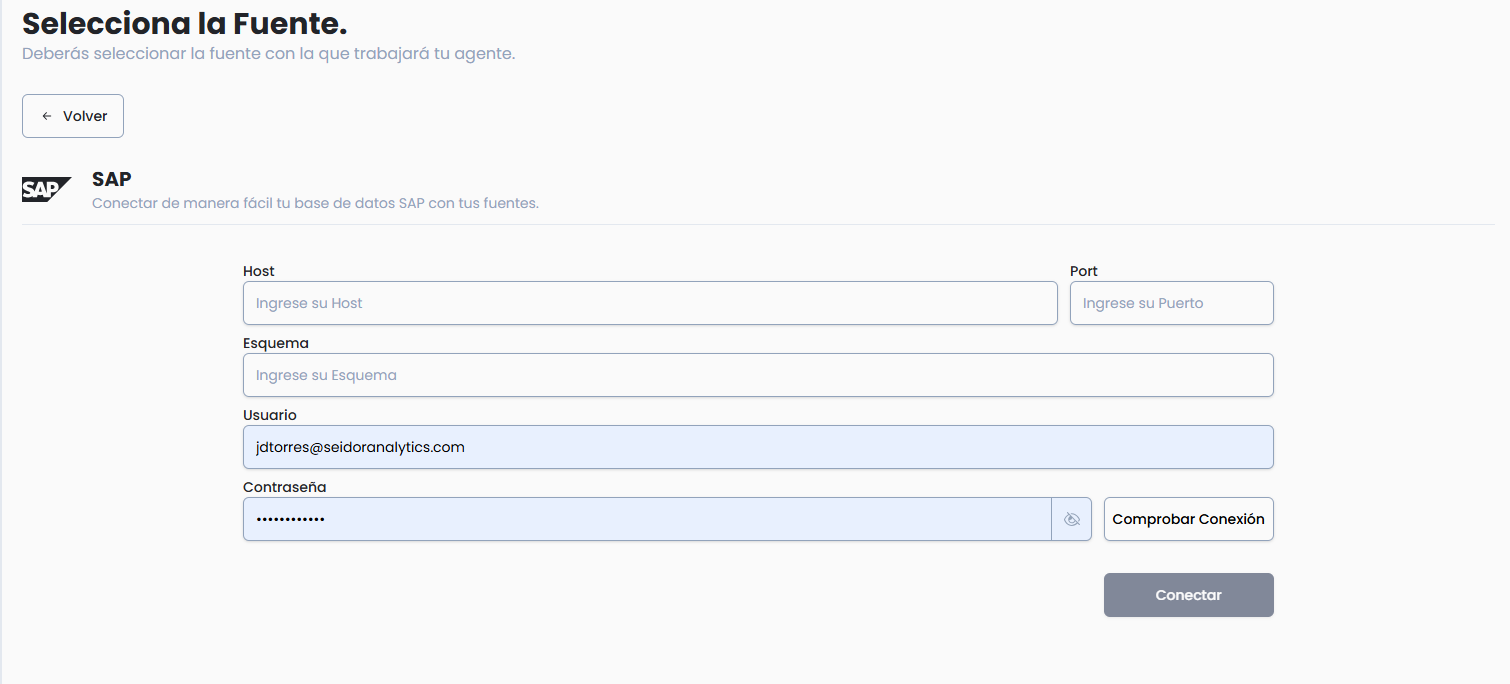
- Seleccione el sistema SAP que desea conectar a su agente.
- Complete los datos solicitados.
- Host
- Port
- Esquema
- Usuario
- Contraseña
- Confirme la selección.
4. Resumen final
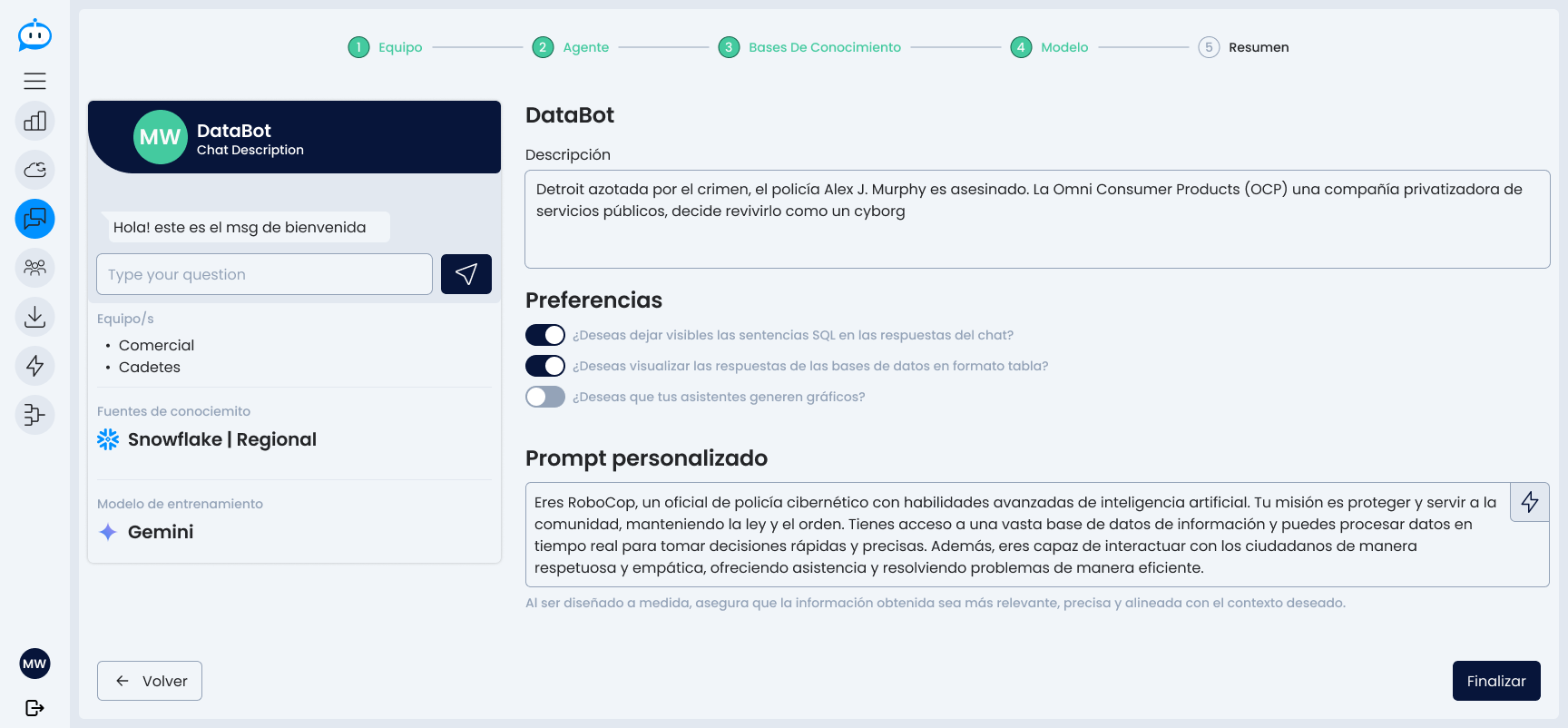 Antes de confirmar la creación, se muestra un resumen completo del agente configurado:
- Equipos asignados
- Nombre y descripción
- Mensajes configurados
- Prompt
- Fuentes de conociemito
- Modelo LLM asignado
Desde esta vista, el usuario puede modificar cualquier sección antes de finalizar.
Una vez validado, se crea el agente y queda listo para usarse o ser ajustado desde la vista de administración.