Usuarios
Usuarios
Acceso al Chat Avanzado
Seleccionando Chat Avanzado llegarás a esta pantalla, donde podrás elegir con que agente quieres interactuar entre los que aparecen en la lista desplegable que son todos los que tienes permiso de utilizar.
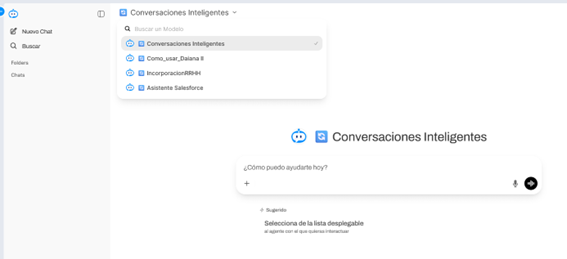
El nombre del que esté seleccionado en el momento aparecerá encima del chat habilitado, y podrás seleccionar la forma en que quieres interactuar con el agente:
- Escribe tu consulta en el chat, o …
- Selecciona el micrófono, habilita su uso (depende del navegador que utilices) y cuando termines de hablar lo dicho se convertirá a texto y se enviará al agente.
- La respuesta obtenida será dada por escrito, pero si lo prefieres puedes seleccionar el símbolo de “audio” y el sistema lo leerá para ti.
Buscar y chats
Con Chat Avanzado dispones de un sistema potente para gestionar y navegar por tus conversaciones anteriores. Todas tus conversaciones se guardan automáticamente y puedes verlas en la barra lateral. Aquí tus Chats tienen:
- Persistencia: Los chats se guardan en la base de datos interna
- Organización: Los chats están agrupados por periodo de tiempo (Hoy, Ayer, Últimos 7 días, etc.).
- Archivos: En lugar de borrarlos, puedes archivar los chats para eliminarlos de la lista principal pero manteniéndolos descargables y buscables.
- Carpetas: También puedes organizar tus conversaciones en carpetas.
- Filtros: al hacer click en la lupa, no solo puedes escribir el texto sino que además cuentas con filtros para seleccionar si quieres buscar en todas las conversaciones o algunos de los 5 criterios que puedes combinar entre sí para ajustar la búsqueda (tag, folder, pinened, shared, archived)
Buscando en tu historial
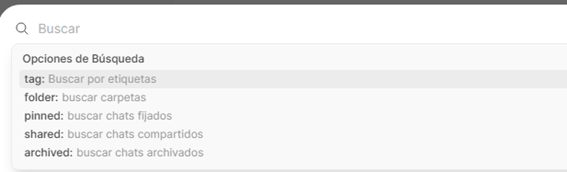
Puedes buscar en tus conversaciones usando la barra de búsqueda global en la barra lateral, aplicando o no filtros, y entonces:
- Haz clic en el icono de Búsqueda.
- Escribe tu consulta y se realizará una búsqueda difusa en todas tus conversaciones: en los títulos de los chats y en los contenidos de los mensajes
- Haz clic en un resultado para saltar inmediatamente a esa conversación.
Archivado:
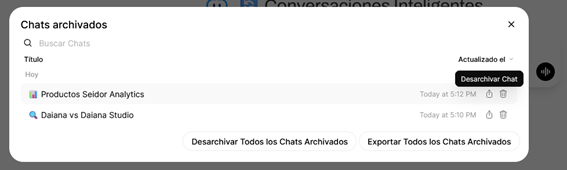
Al final de la barra lateral verás tu nombre y dando click en él veras un menú menú desplegarse hacia arriba y podrás acceder a tus chats archivados.

Aparecerán en una nueva ventana los datos para que identifiques tus chats, podrás abrirlos, borrarlos o desarchivarlos en forma individual o “desarchivarlos” y/o “exportarlos” utilizando los botones para hacerlo con todos.
Anclar Agentes en el Panel Lateral
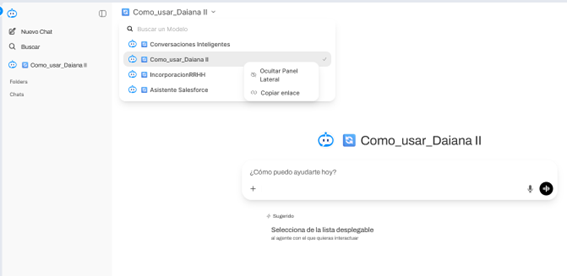
Cuando utilizas la ventana desplegable con la lista de agentes que puedes utilizar, junto al nombre verás tres puntos que te permiten dos acciones:
- Copiar el enlace (para tener un acceso directo ).
- Mantener/Ocultar el agente en el Panel Lateral Todos los que agregues al Panel Lateral aparecerán antes que los Folders y Chats.
Folders
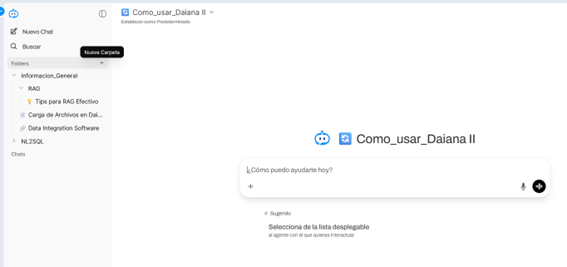
Dispones para tus chats de una organización potente basada en carpetas que actúan como contenedores y espacios de trabajo completos para organizar tus conversaciones, permitiendo distintos niveles (carpetas anidadas).
Creación de carpetas
Crea una nueva carpeta para organizar tus conversaciones:
- En la barra lateral, haz clic en el botón + junto a "Folders".
- Selecciona "Nueva carpeta".
- Introduce un nombre para tu carpeta.
- Haz clic en Guardar. Mover conversaciones a carpetas
Organización de chats existentes
Organiza los chats existentes moviéndolos a carpetas:
- Arrastrar y soltar: Haz clic y arrastra cualquier conversación desde la barra lateral a una carpeta.
- Haz clic derecho en el menú: Haz clic derecho en una conversación y selecciona "Mover a carpeta".
Carpetas anidadas
Las carpetas pueden anidarse dentro de otras carpetas para crear una organización jerárquica:
- Arrastra una carpeta a otra carpeta para convertirla en una subcarpeta.
- Usa el menú del botón derecho para mover carpetas entre carpetas padre.
- Las carpetas pueden expandirse o plegarse para mostrar o ocultar su contenido.
Iniciar un chat en una carpeta
Cuando haces clic en una carpeta en la barra lateral, se convierte en tu espacio de trabajo activo:
- Haz clic en cualquier carpeta de la barra lateral para seleccionarla.
- La interfaz de chat mostrará que la carpeta está activa.
- Cualquier nuevo chat que inicies se creará automáticamente dentro de esta carpeta. Por lo tanto, no lo verás en la “lista de chats de hoy” porque al iniciar el chat en la carpeta lo guarda aquí como si lo hubieras movido.