Crear agente
Crear agente
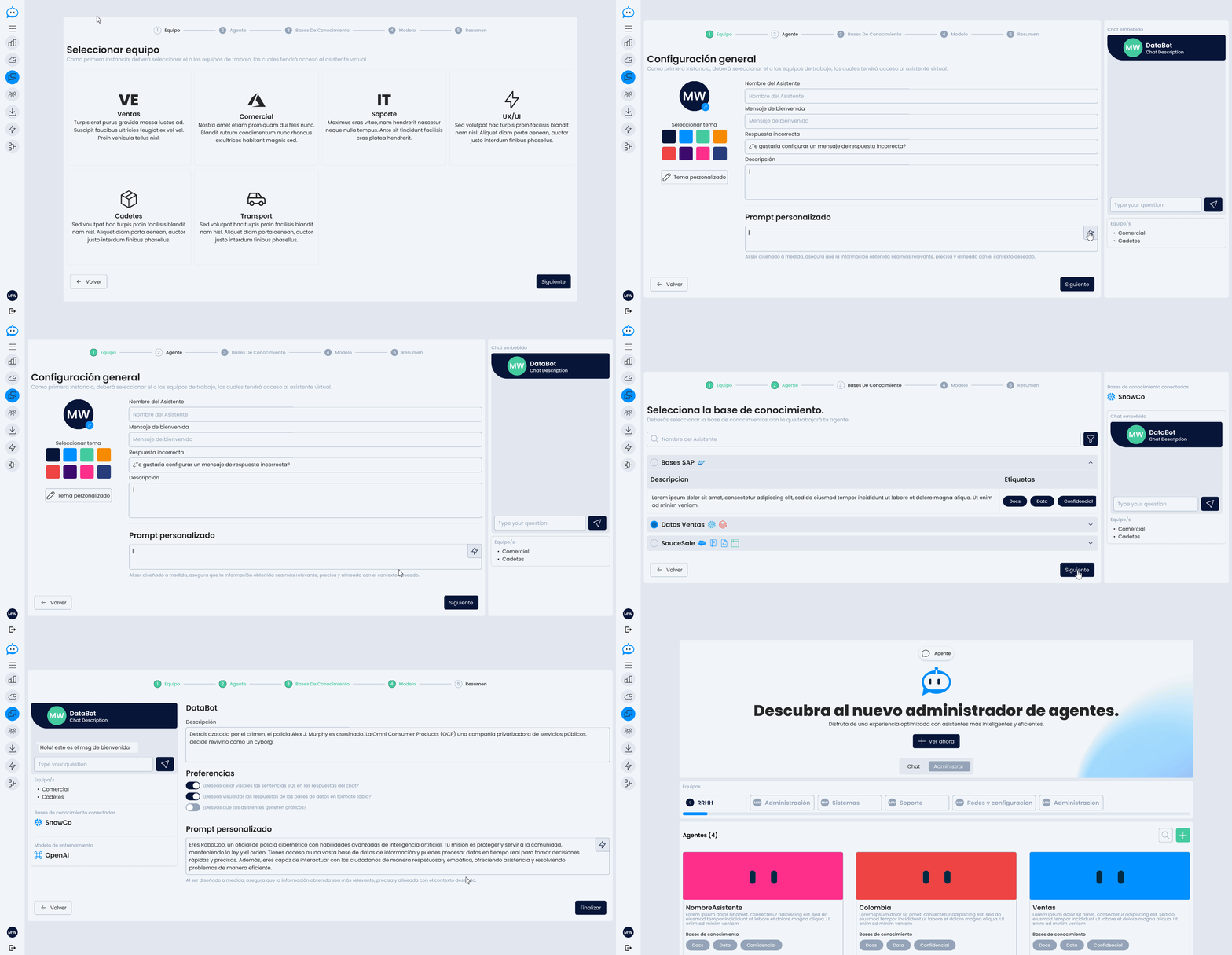
La página Crear Agente guía al usuario a través de un proceso asistido (wizard) para configurar paso a paso un nuevo agente conversacional en Daiana. Este enfoque guiado facilita la creación sin requerir conocimientos técnicos avanzados.
1. Selección de equipo
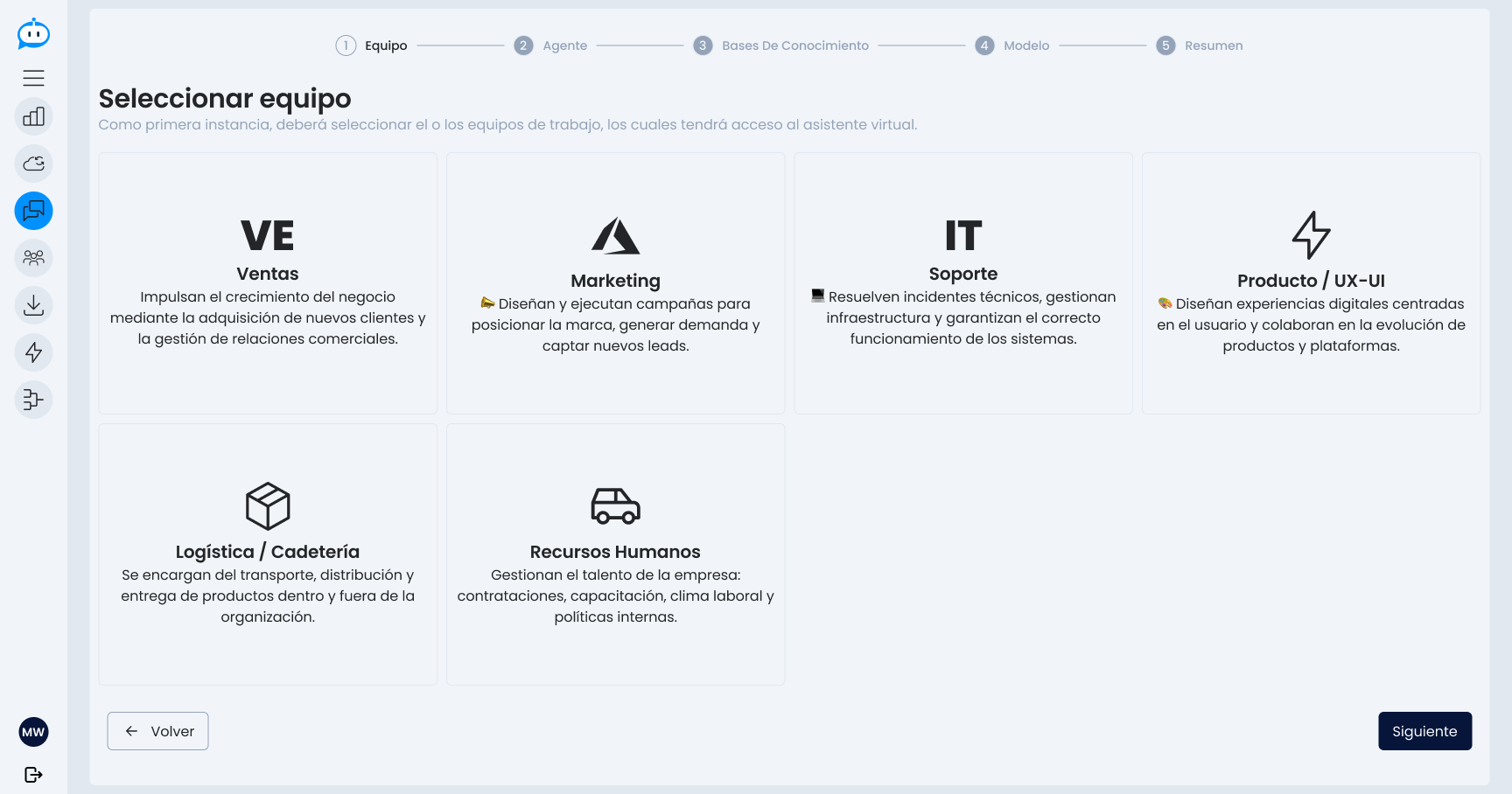
El primer paso consiste en asignar el agente a uno o más equipos. Esto determina qué grupos de usuarios podrán acceder y utilizar el asistente una vez creado.
2. Configuración general
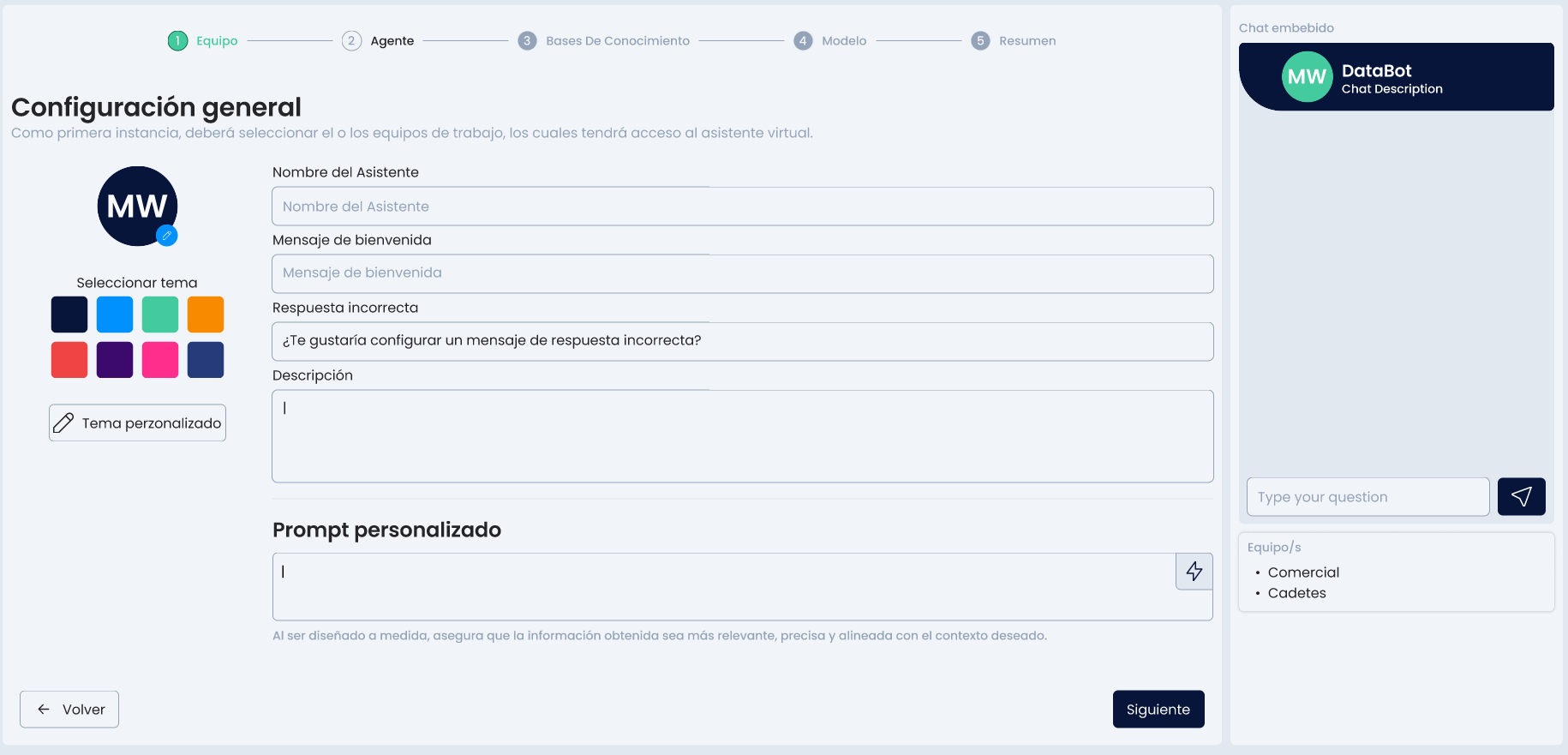
En esta etapa se definen los aspectos clave del comportamiento del agente:
- Nombre del asistente
- Mensaje de bienvenida: lo primero que el usuario ve al iniciar el chat con el agente.
- Respuesta incorrecta: respuesta que se muestra cuando el agente no puede entender o responder una consulta.
- Descripción del agente: texto que resume su propósito, área de acción o tipo de consultas que atiende.
- Prompt personalizado: instrucciones que definen el tono, estilo y comportamiento del agente ante cualquier interacción.
3. Selecciona la Fuente.
Deberás seleccionar la fuente con la que trabajará tu agente.
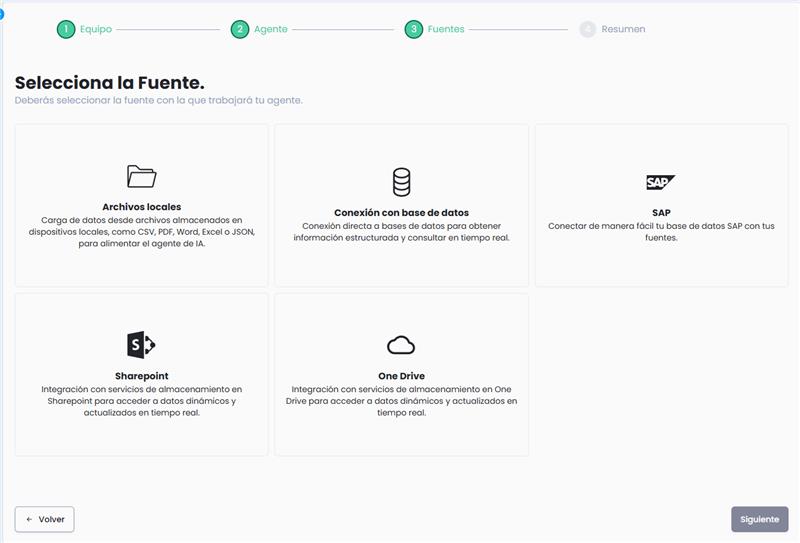
Se seleccionan las fuentes de conocimiento desde las que el agente podrá extraer información para responder. Estas pueden incluir:
- Documentos Locales
- Bases de datos
- SAP
- Sharepoint
- One Drive
- Selección del modelo LLM
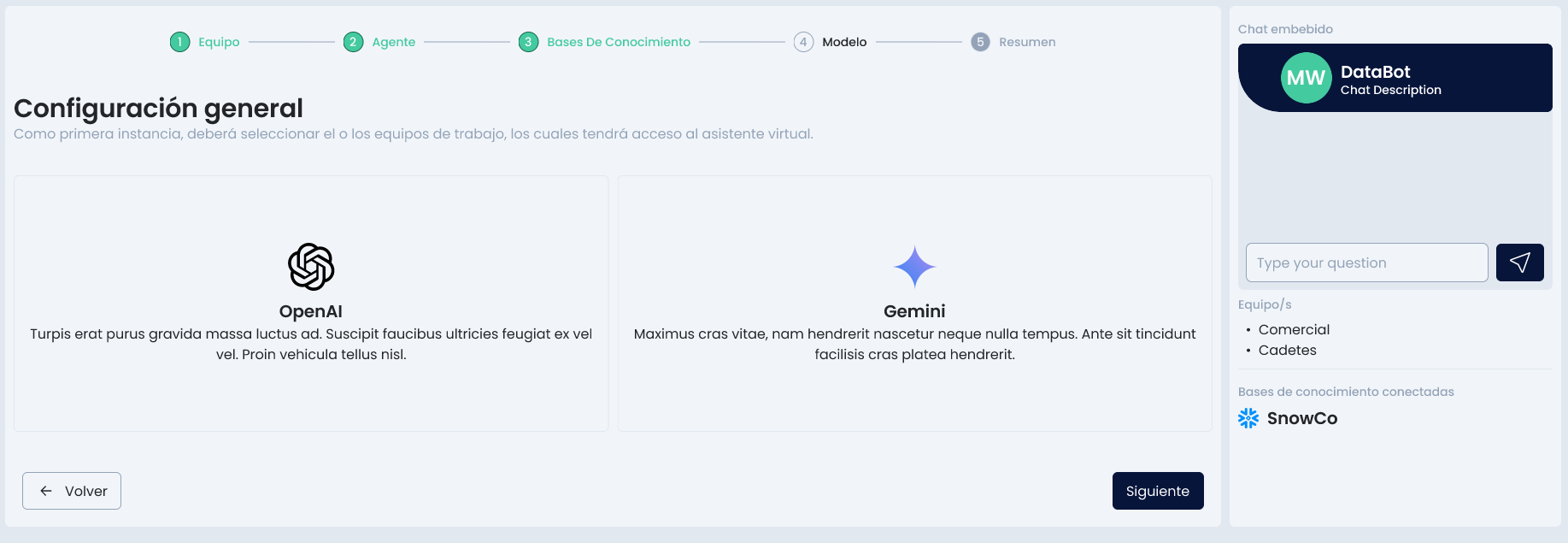 En este paso se define qué modelo de lenguaje (LLM) utilizará el agente para generar sus respuestas. Por ejemplo:
- GPT
- Gemini
La elección del modelo puede afectar el estilo de respuesta, el rendimiento y el costo.
-
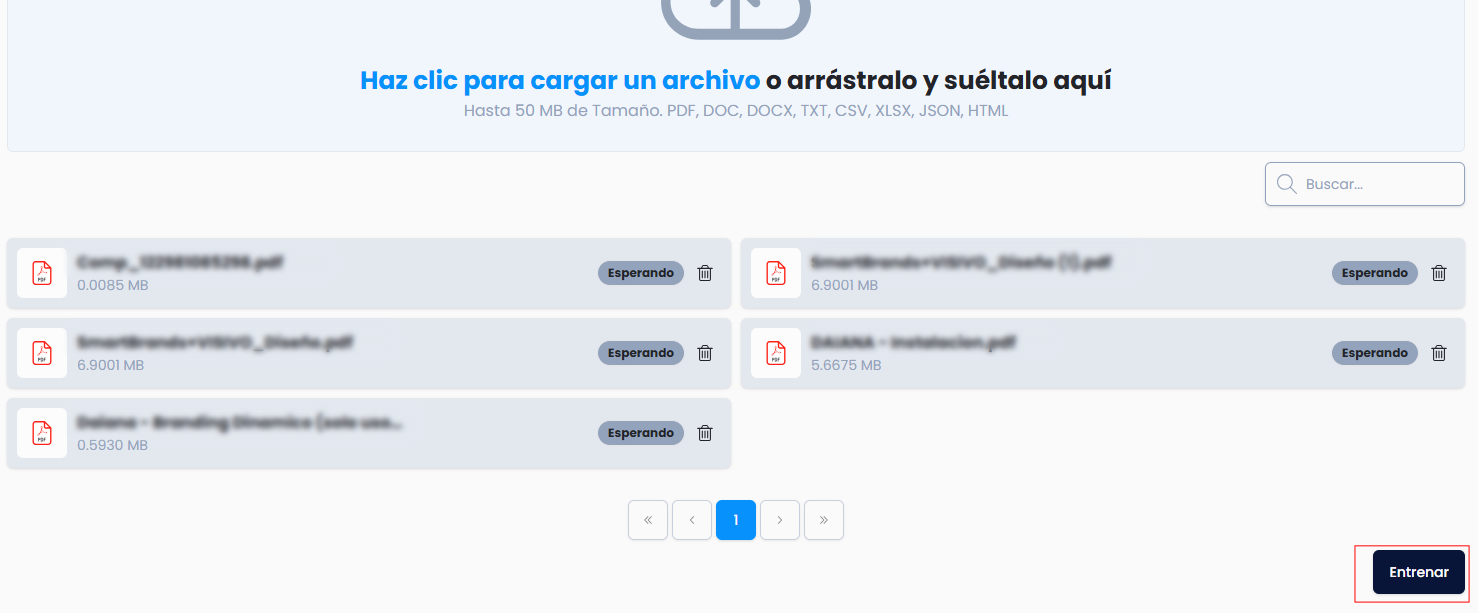
Selecciona los documentos

-
Entrene el agente con los documentos seleccionados.
-
Confirme la selección.

- Seleccione la base de datos que desea conectar a su agente.
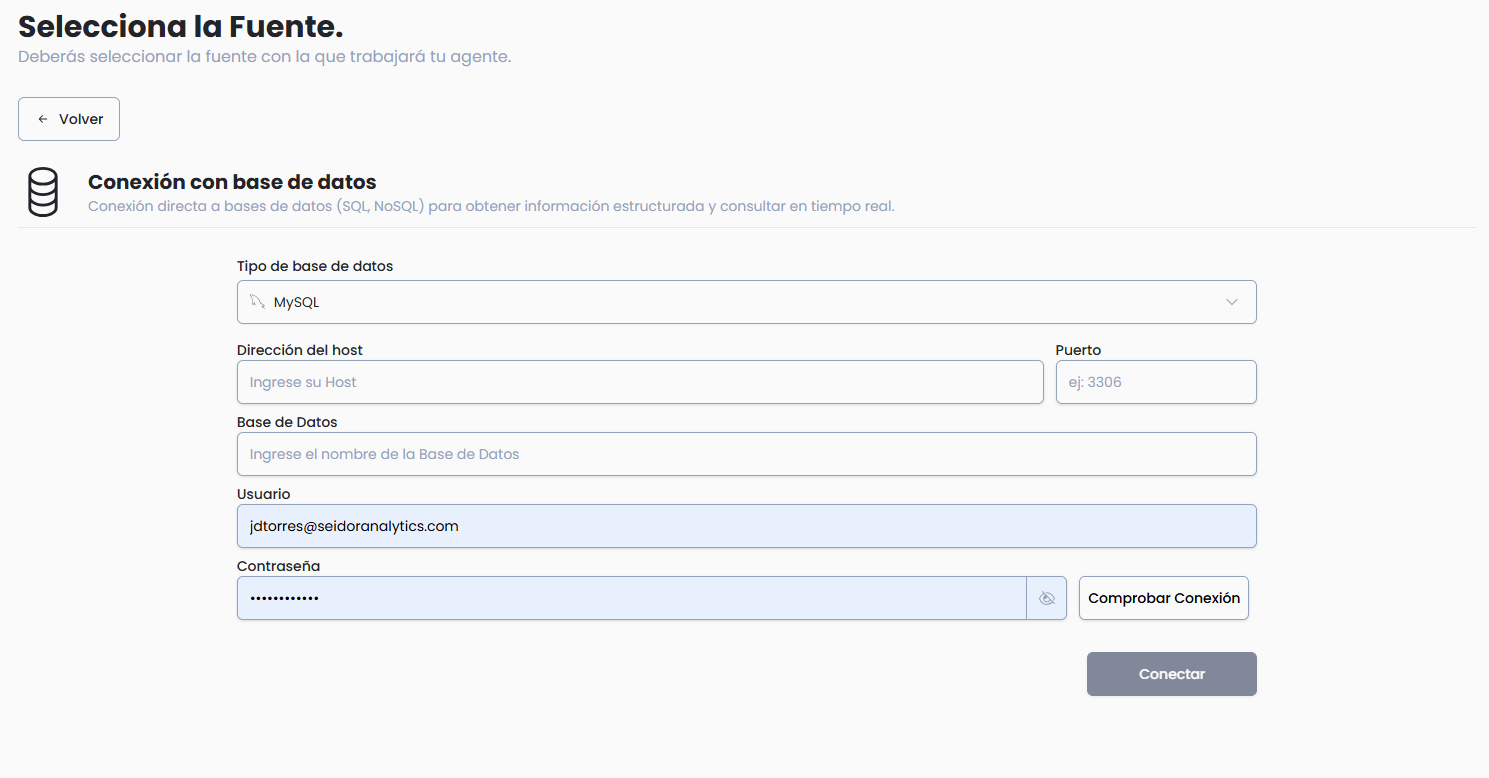 2. Complete los datos solicitados.
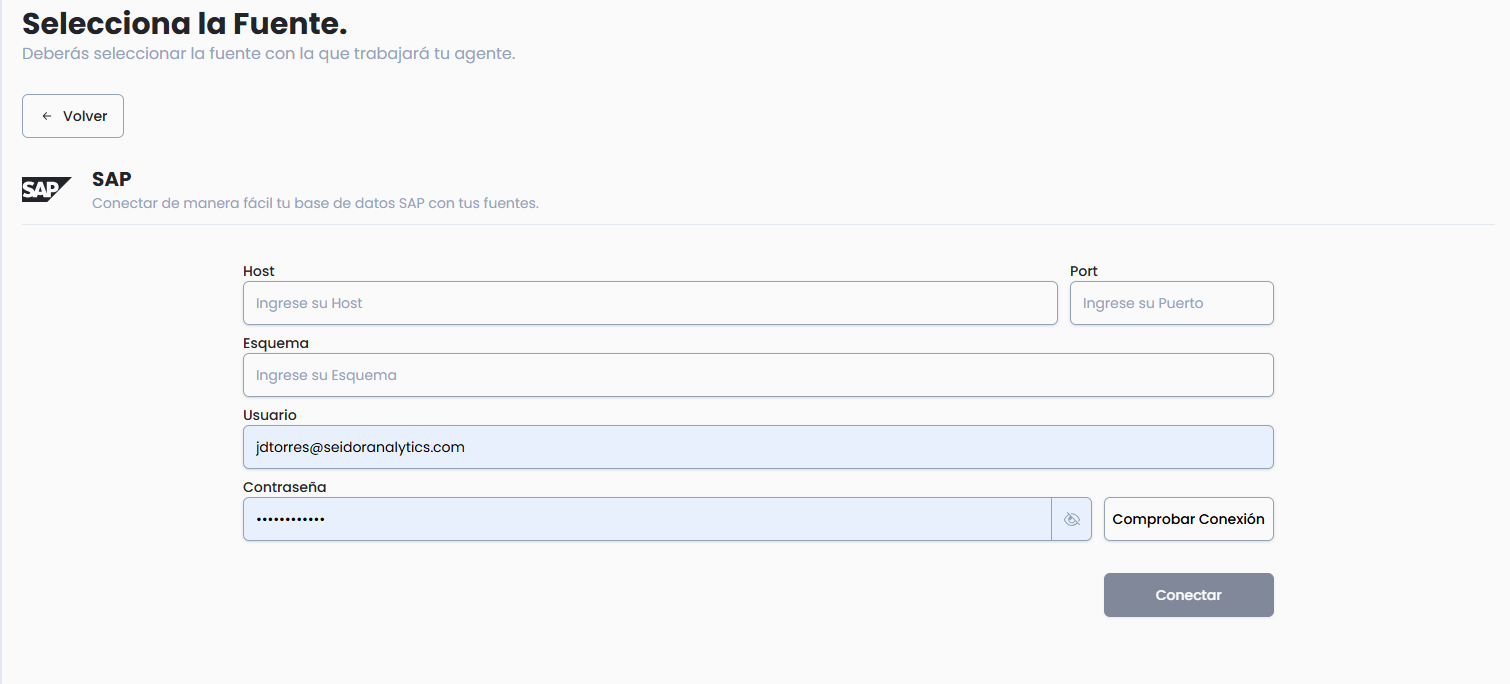
- Seleccione el sistema SAP que desea conectar a su agente.
- Complete los datos solicitados.
- Host
- Port
- Esquema
- Usuario
- Contraseña
- Confirme la selección.
Herramientas necesarias: Acceso Azure Active directory, Postman
En esta guía encontrara detalladamente los pasos para generar una aplicación en Azure, asignar roles, obtener las credenciales de acceso y los identificadores de su carpeta ShareFolder.
En este párrafo encontrara las credenciales que necesitaremos cargar en la aplicación de Daiana:
ClientId: Este es el identificador único de la aplicación que crearemos en Azure para poder leer nuestra carpeta de ShareFolder.
ClientSecret: Esta es la clave secreta de la aplicación, con la que permitiremos los accesos de nuestra aplicación en ShareFolder.
TenantId: Este es el identificador del dueño de la aplicación, indicando en donde fue creada
DomainId: El domain ID pertenece a nuestro ShareFolder y es el ID de nuestras carpetas que contienen los archivos
- Creación de la aplicación en Azure
Desde el inicio del portal Azure debemos dirigirnos a nuestro Azure Active Directory

En esta vista debemos apretar en “Add” y clickear en “App Registration”
-cc23a12bed6d9a2ada725279b1cd80a5.png)
Debemos elegir el nombre de nuestra aplicación y, si esta pertenece a un solo tenant o si puede acceder a diferentes tenant, en este caso la opción “Single tenant” cumple con el requisito mientras el SharePoint se encuentre en el mismo tenant.
Los campos opcionales quedaran vacíos.

Una vez nuestra app queda registrada estaremos en una pantalla de este tipo en donde obtendremos el client ID el tenant ID (cuadros azules) y el paso siguiente será obtener nuestra key secreta:

Damos click en el cuadro rojo en “Add a certificate or secret”. En esta vista debemos elegir “New Client Secret” y elegimos la descripción de esta clave que se genera.

Cuando aceptemos, debemos copiar estos dos valores que se generan (usaremos para la conexión es el campo “Value”).

Si cumplimos con todos los pasos ya obtuvimos las siguientes keys: client ID, tenant ID y clientSecret.
- Configuración de permisos
En este paso configuraremos los permisos de nuestra aplicación para que pueda leer y ver los archivos de nuestro ShareFolder mediante la aplicación de Azure.
Desde nuestra aplicación debes ir a “API permissions” y luego en “Add a permission”
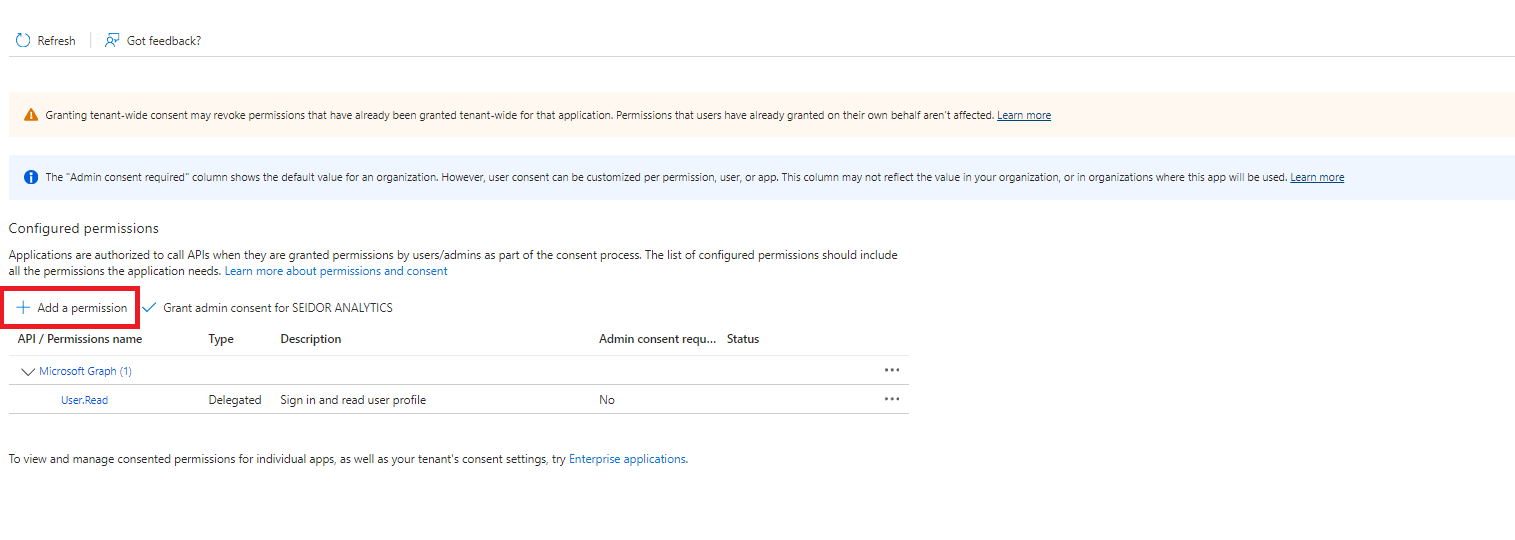 En esta vista seleccionamos “Microsoft Graph”

Luego en “Application permissions”

Debemos repetir este paso por cada permiso que debe concederse en la aplicación:
Sites > Sites.FullControll.All

Files>Files.ReadWrite.All

Browser>Browser.SiteLists.ReadWrite.All

Una vez otorgados estos permisos, deben ser aprobados por un administrador (o nosotros mismos si tenemos los permisos necesarios en el Portal Azure).
Una vez aprobados estos permisos, se visualizará de la siguiente manera:

- Obtención identificador de carpeta ShareFolder
En este paso obtendremos nuestro ID de nuestro ShareFolder, en el que necesitaremos la herramienta de peticiones Postman y las credenciales de nuestra aplicación en Azure que conseguimos en los pasos anteriores:
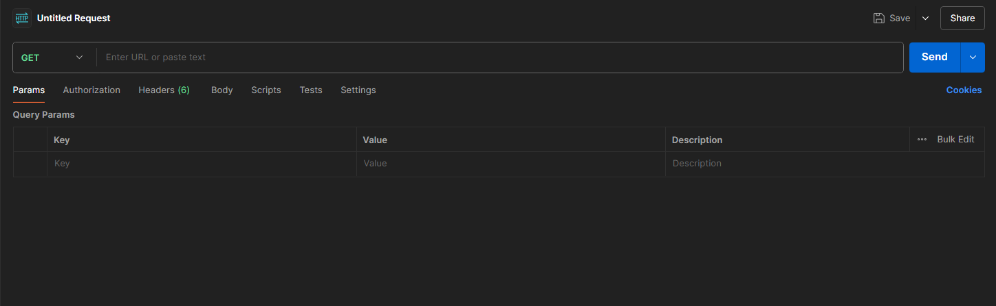 Una vez estemos en nuestra herramienta postman debemos configurar una petición a este link:
 https://login.microsoftonline.com/{tenantId}/oauth2/tokenreemplazando el{tenantId}con nuestra credencial de tenant ID.
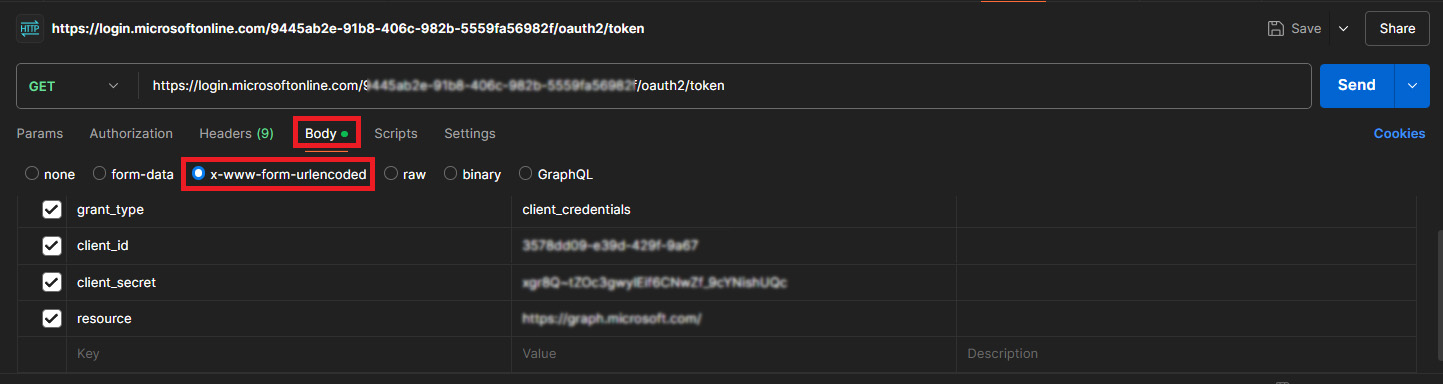 Seleccionar opciones en Body:
- Selecciona Body.
- Selecciona "x-www-form-urlencoded" (cuadros rojos).
Cargar los siguientes campos en el formulario:
- grant_type: client_credentials
- client_id: [valor de tu credencial de Azure]
- resource: https://graph.microsoft.com/
- client_secret: [valor de tu credencial de Azure]
Agregar tenantId a nuestro link:
- Incluye tu tenantId en el enlace.
Formato final de la petición:

Damos click en send y obtendremos una respuesta en este formato:

De esta respuesta necesitamos el valor dentro de “Access_token”, copiamos sin las comillas dobles.
Una vez obtengamos nuestro token debemos hacer una petición a un nuevo link en este caso será a: https://graph.microsoft.com/v1.0/sites
Este endpoint nos otorgara la lista de nuestros SharePoint en nuestro tenant de azure y nos otorgara nuestro DomainId.
Una vez tengamos nuestra petición configurada en el link proporcionado
Debemos elegir la opción Bearer Token en Authorization (cuadros rojos) y debemos poner el bearer token que copiamos en el paso anterior en el input Token (Cuadro azul)

La pantalla con el token cargado debe quedar de la siguiente manera:

Le damos a send y obtendremos una lista en siguiente formato:

El dato que necesitamos es el “id” (cuadro rojo)
Cuando busquemos nuestro SharePoint en específico debemos buscar por nuestra dirección de SharePoint.
Por ejemplo, la dirección de la carpeta SharePoint que busco es: https://seidoranalytics.sharepoint.com/sites/sharepointfeature/Documentos%20compartidos/Forms/
Nosotros necesitamos hasta el slash después de sites

Luego en postman hacemos click sobre la lupa de búsqueda y pegamos la dirección y obtenemos el valor del “Id”

En el caso que no lo encontremos es posible que se encuentre en la página siguiente, para acceder a esta página debemos hacer click en el principio de la respuesta.

Se abre esta petición en donde debemos elegir el auth Type sea Bearer Token y pegar nuestro bearer.

Al darle send podemos obtener la misma lista, pero de la página siguiente y repetimos el paso de búsqueda.
El domainId este compuesto por la url seguido de dos IDS
Ejemplo:
seidoranalytics-my.sharepoint.com,9321ae0e-db0b-4982-9636-c907593046b7,9393cd16-2bad-4842-8729-e987bc7c94a9
Una vez completados estos pasos debemos tener las siguientes claves: clientId, clientSecret, tenantId y domainId perteneciente a nuestro SharePoint.
El paso siguiente es cargar nuestro asistente de Daiana con nuestras claves.
- Crear asistente en Daiana
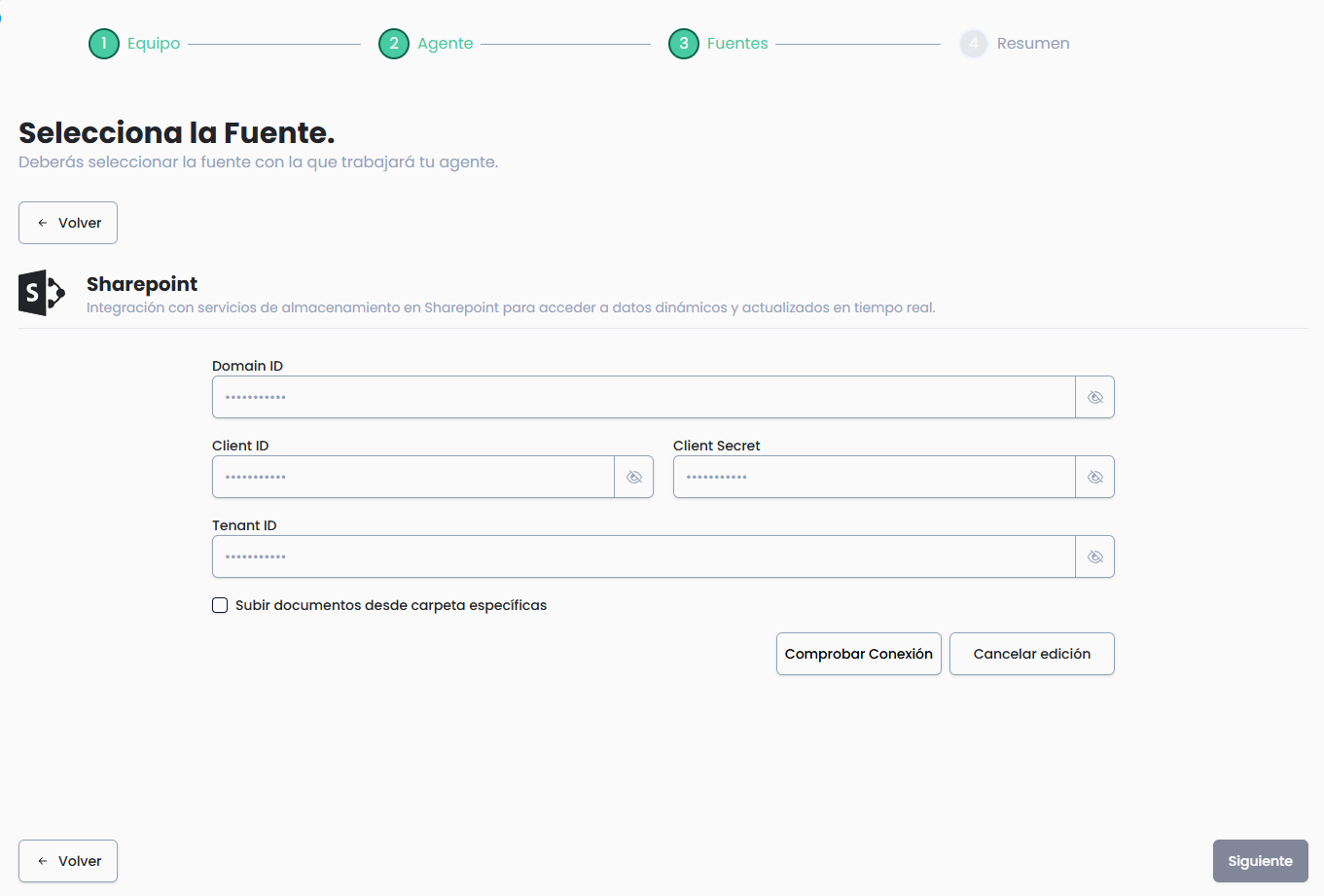
Nos dirigimos a crear un nuevo asistente para Daiana y elegimos en “Connection Type” SharePoint

Nos dirigimos a “Sources” y completamos con nuestras credenciales. Una vez completado este paso, esperamos que los documentos del SharePoint se carguen en el asistente y, en el caso de ser una carga exitosa, veremos en la tabla de abajo los documentos del SharePoint.

En este caso, la subida de archivos será, en su totalidad, desde la raíz del SharePoint.
Una vez verificamos la existencia de nuestros archivos, el asistente estará listo para responder preguntas.
- Conexión de carpeta a asistente de SharePoint :
Si deseamos conectar nuestro asistente a una carpeta especifica de SharePoint, podemos seleccionar la opción “Upload document from folder”. De esta forma escribimos el nombre de nuestra carpeta y se cargaran los archivos que ésta contenga.

Al aceptar esta opción tendremos el input para cargar el nombre de nuestra carpeta, no es case sensitive (es decir funciona de la misma forma si es mayúscula o minúscula) pero si respeta espacios (Por ejemplo: “Primera carpeta”).
En caso de acceder a subcarpetas la dirección se va indicando con “/”, de la siguiente manera:
NOTA: Para el folder name, tener en cuenta en NO colocar un Slash al final "/".
El contenido que trae es desde la carpeta indicada, si por ejemplo seleccionamos “thirdFolder” como en el ejemplo, traerá todos los documentos desde esa carpeta en adelante.
Herramientas necesarias En esta guía encontrara detalladamente los pasos para generar una aplicación en One Drive, asignar roles, obtener las credenciales de acceso y los identificadores de su carpeta ShareFolder.
En este párrafo encontrara las credenciales que necesitaremos cargar en la aplicación de Daiana:
- Acceso Azure Active directory
- icrosoft Graph: acceso a la API de Microsoft Graph
Documentación para Registrar una App en el Portal de Azure y Otorgar Permisos a la API de Microsoft Graph
- Acceso al Portal de Azure
- Ve al Portal de Azure.
- Inicia sesión con tu cuenta de Microsoft.
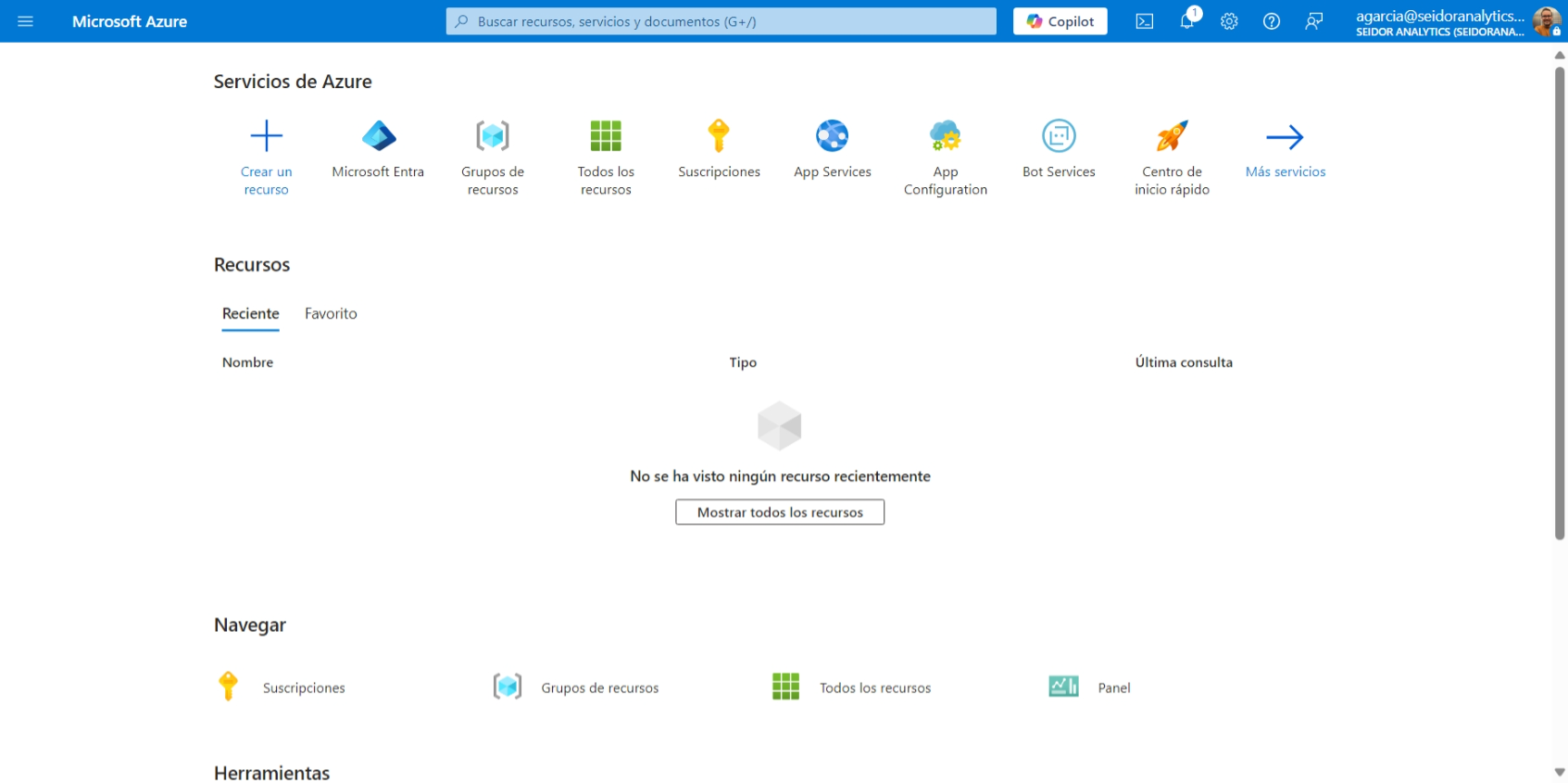
- Registro de la Aplicación
-
En el menú de navegación izquierdo, selecciona Microsoft Entra ID.
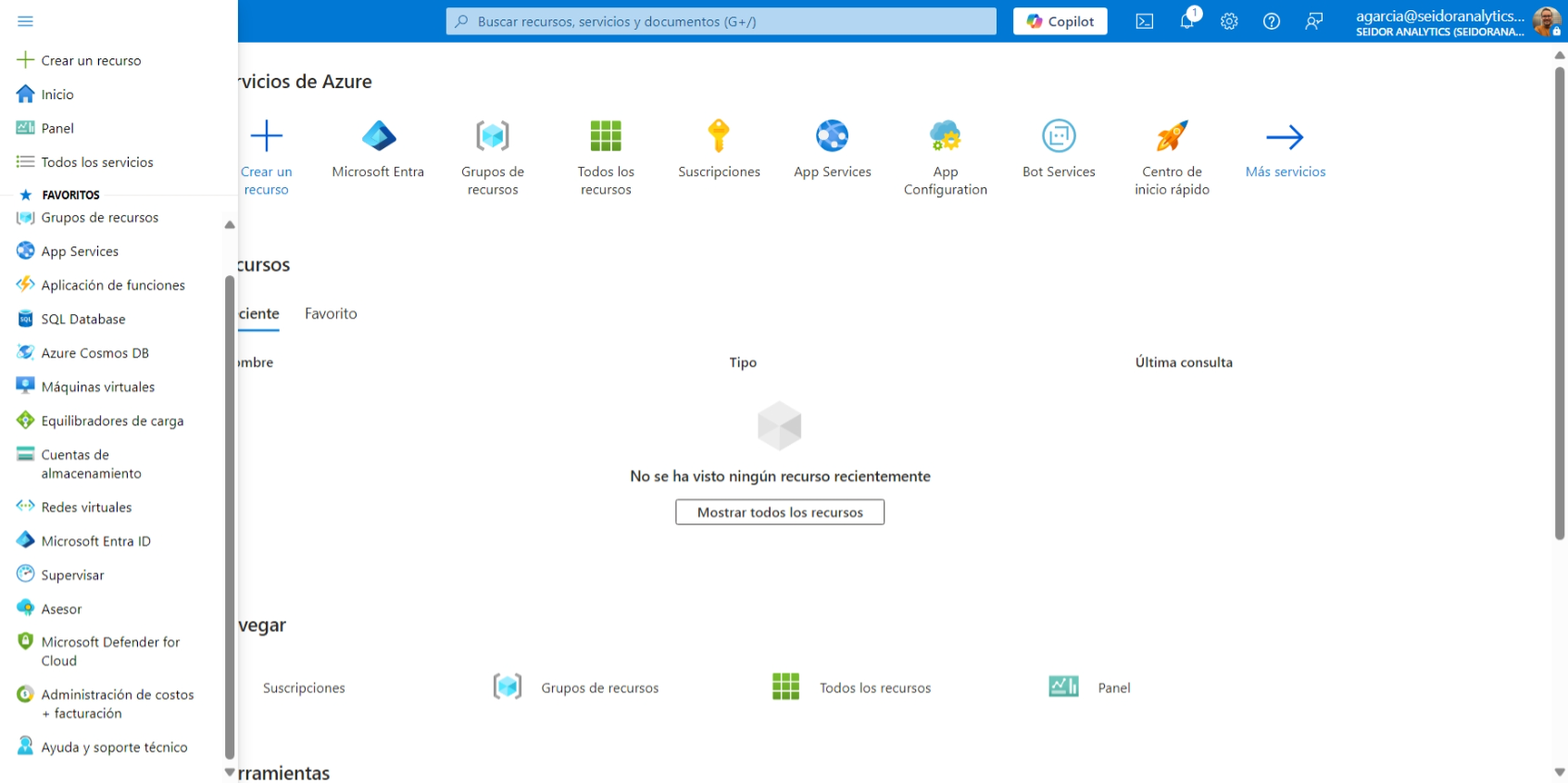
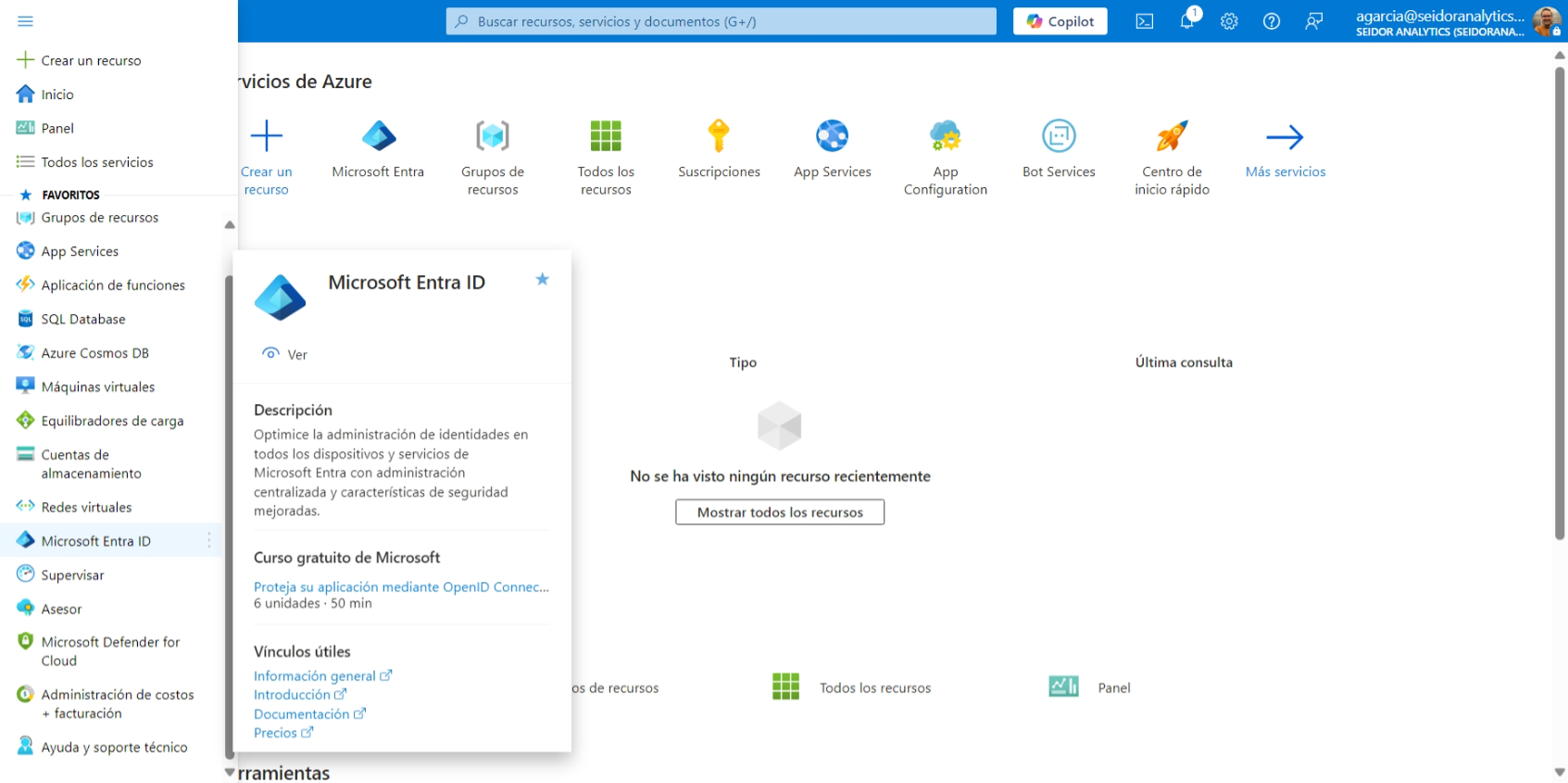
-
Haz clic en Registros de aplicaciones > Nuevo registro.
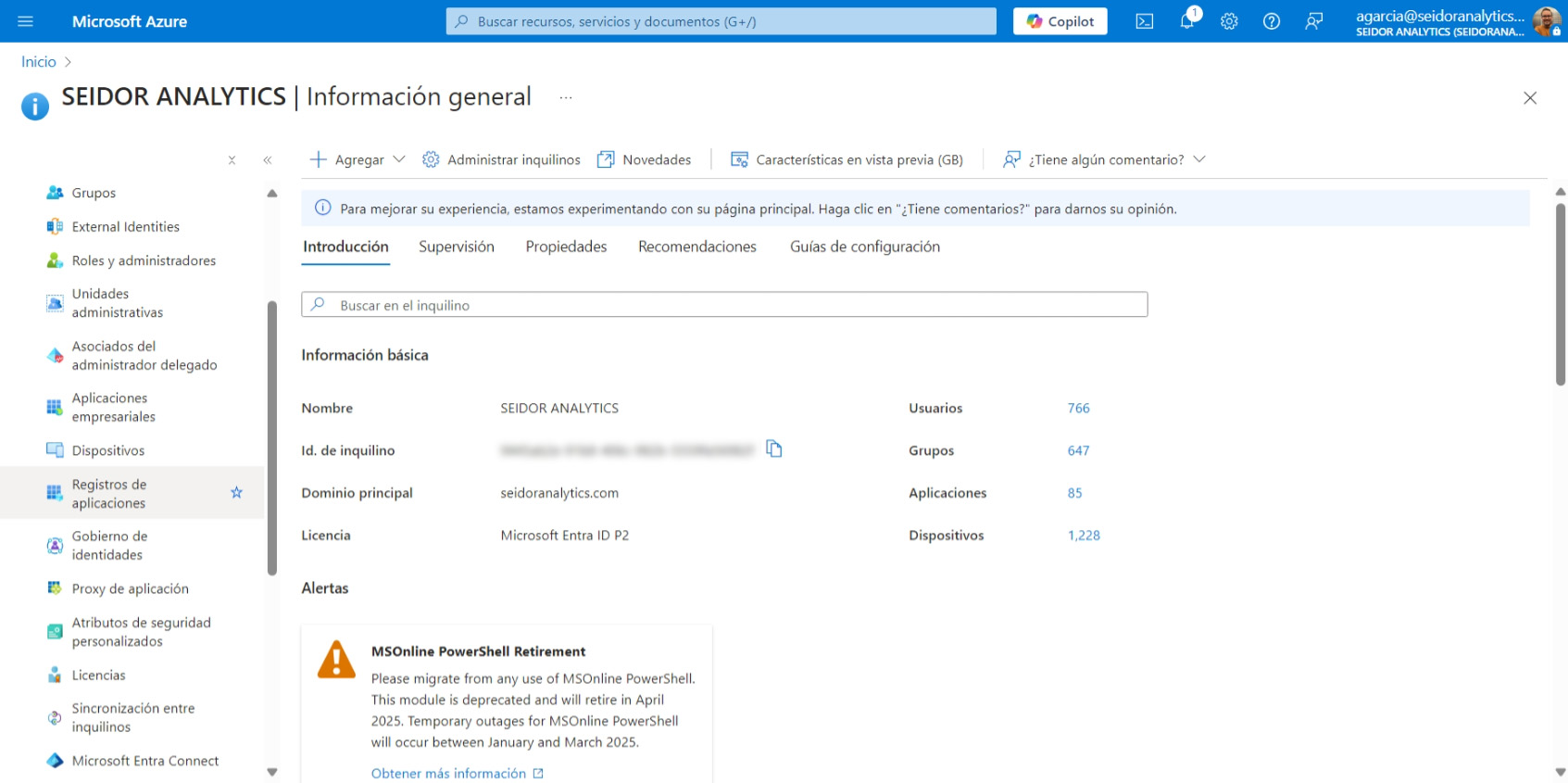
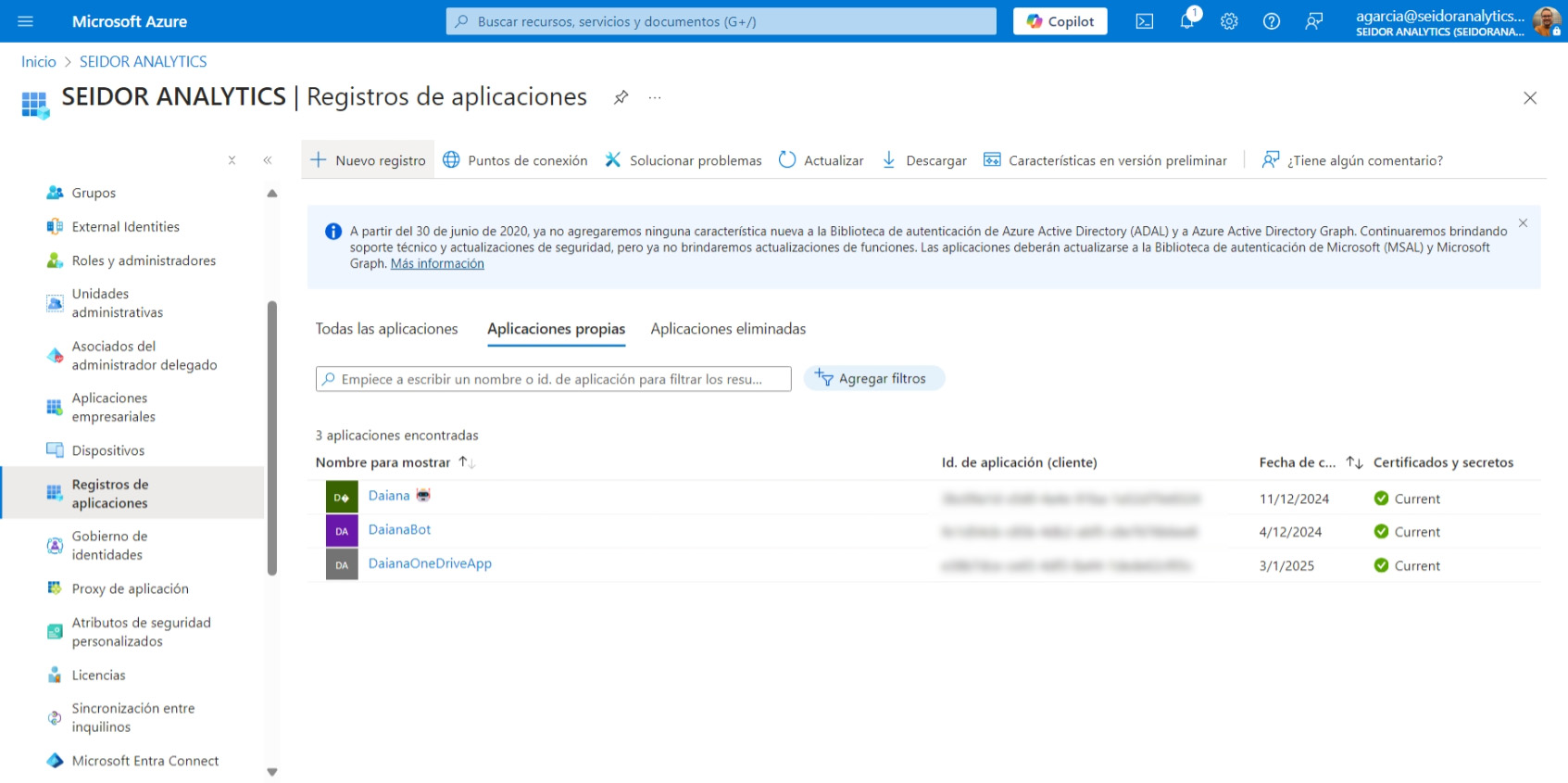
-
Completa los siguientes campos:
- Nombre: Asigna un nombre único a tu aplicación.
- Tipos de cuentas admitidos: Elige el alcance de autenticación (por ejemplo, "Cuentas en este directorio organizativo").
- URI de redirección (opcional): Si necesitas autenticación interactiva, proporciona un URI válido (por ejemplo https://localhost:3000/auth/callback).
NOTA: no es requerido en nuestro caso, omitir.
- Haz clic en Registrar
- Configurar Permisos para Microsoft Graph
-
Ve a la página de la aplicación registrada.
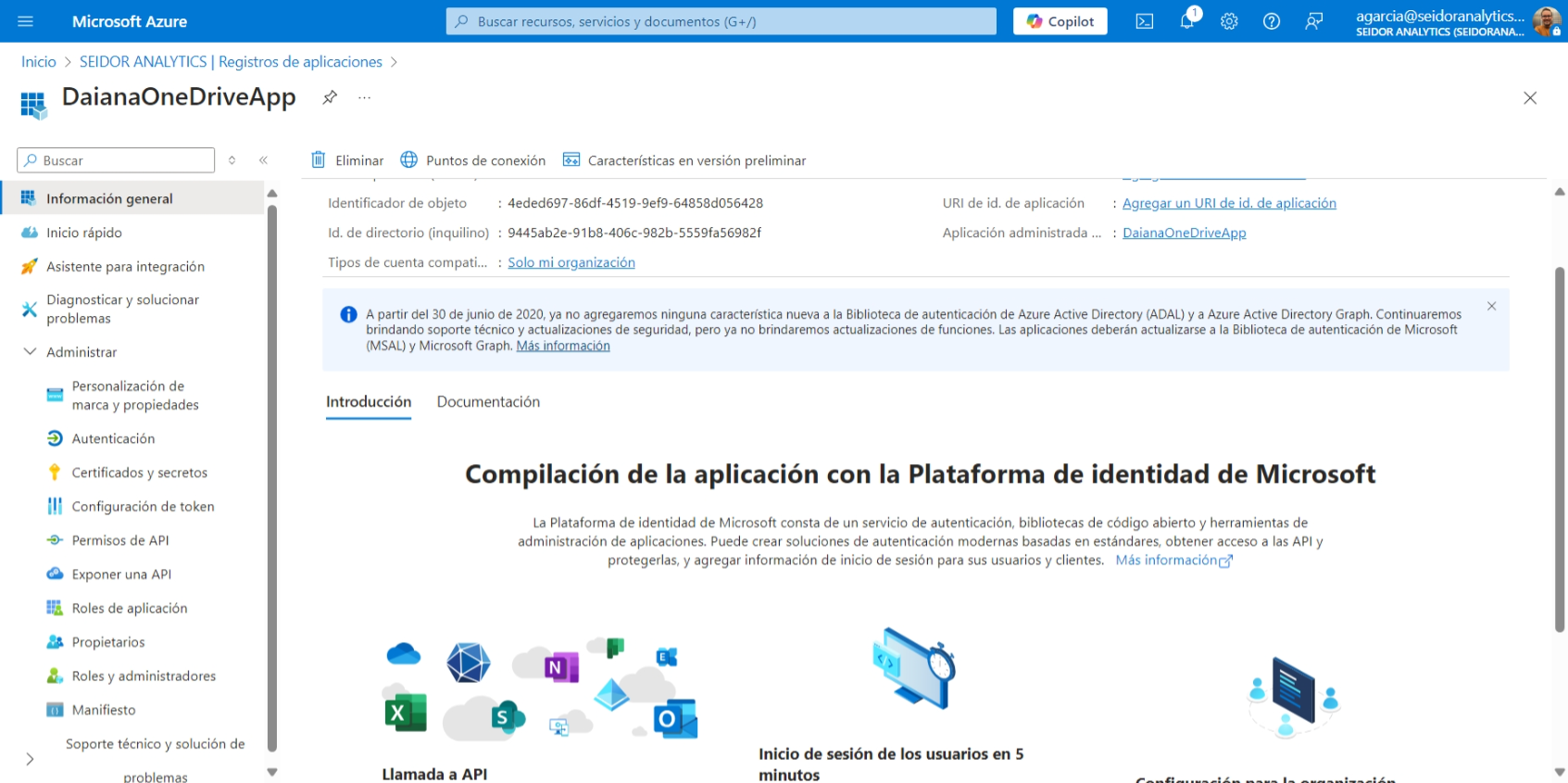
-
En el menú lateral, selecciona Permisos de la API.

-
Haz clic en Agregar permiso.
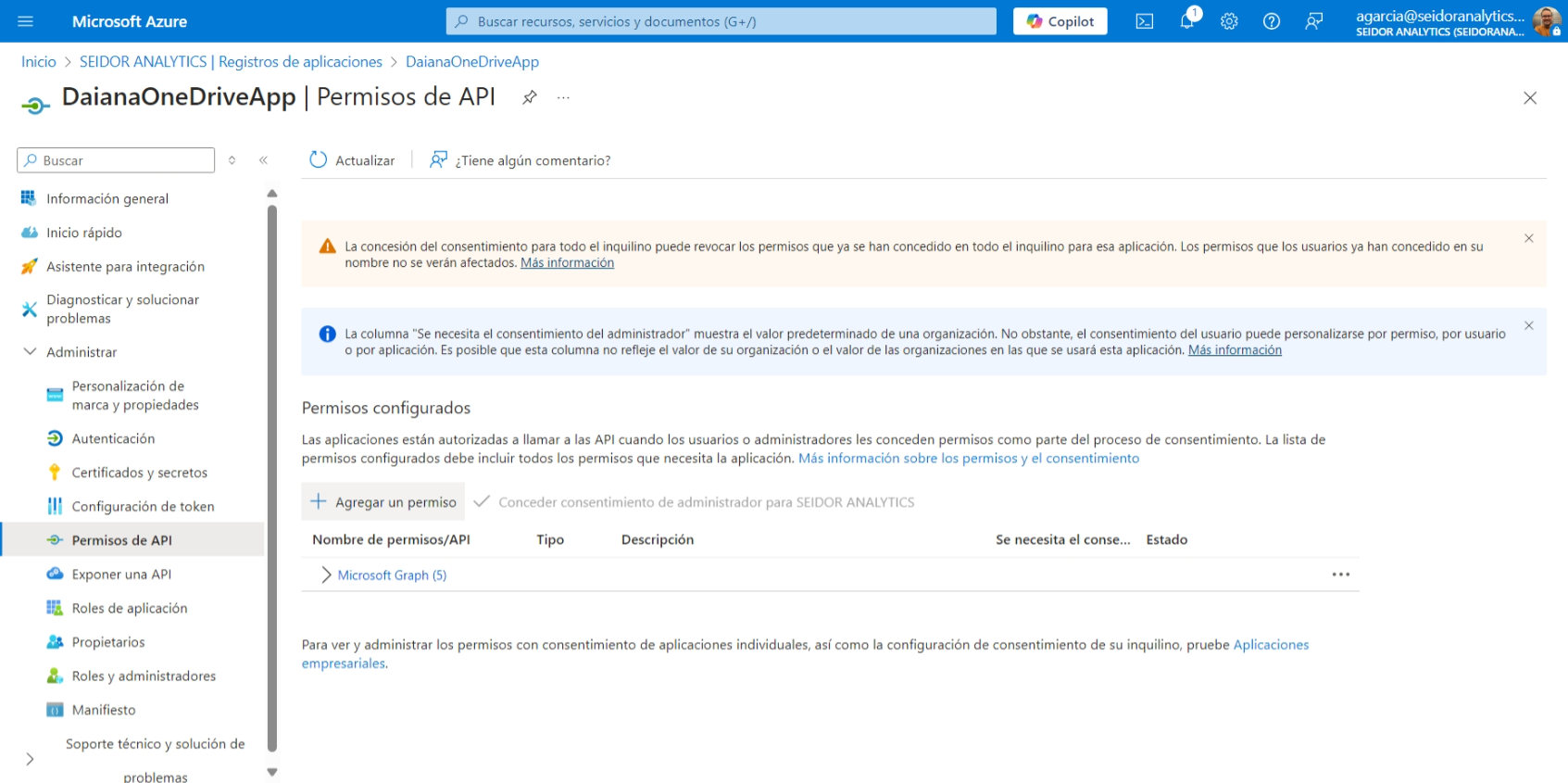
-
Selecciona Microsoft Graph.
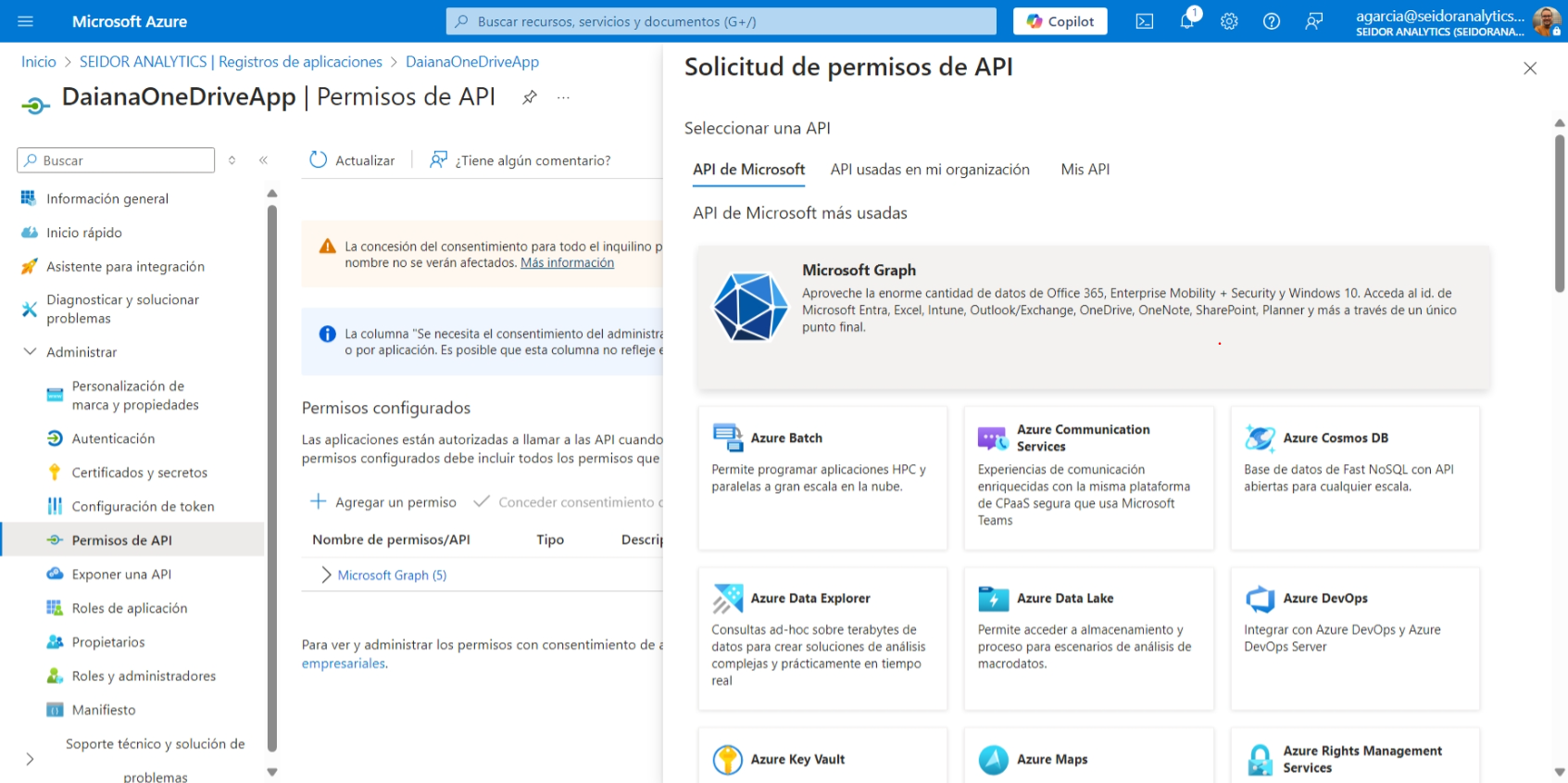
-
Escoge el tipo de permiso:
- Permisos delegados: Si la aplicación actúa en nombre del usuario.
- Permisos de aplicación: Si la aplicación actúa de forma independiente.
NOTA: para nuestro caso seleccionamos esta opción.
-
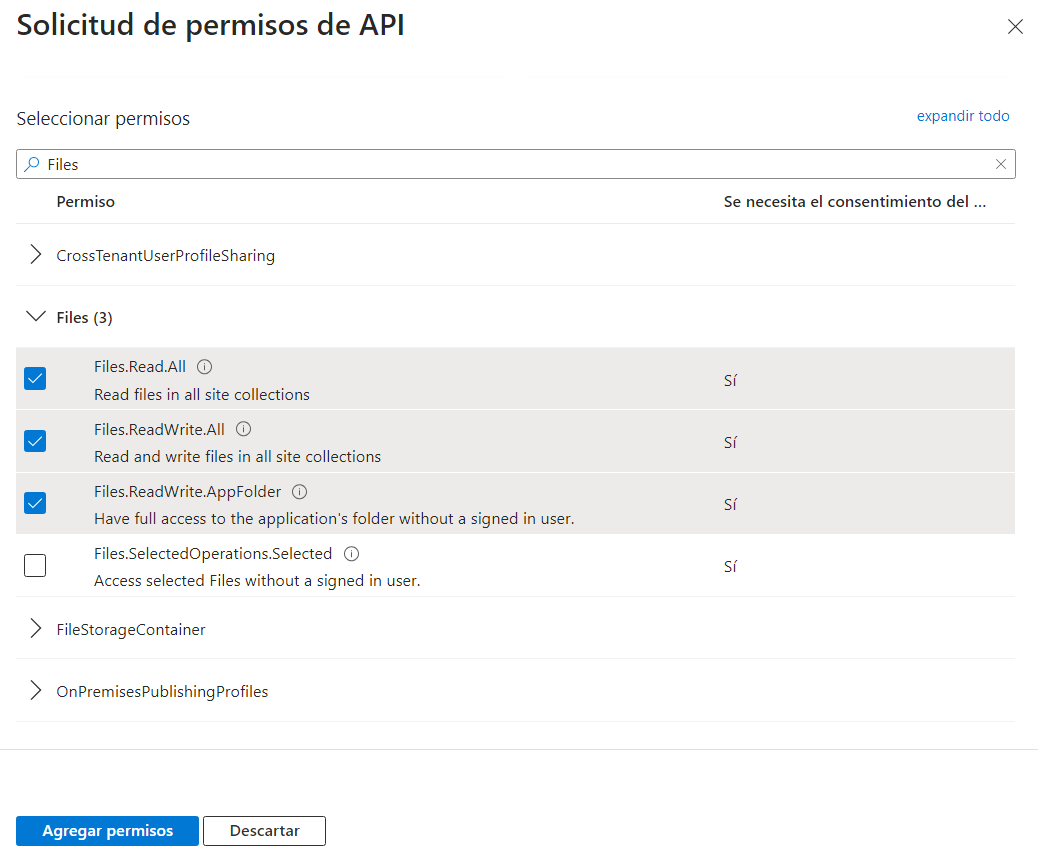
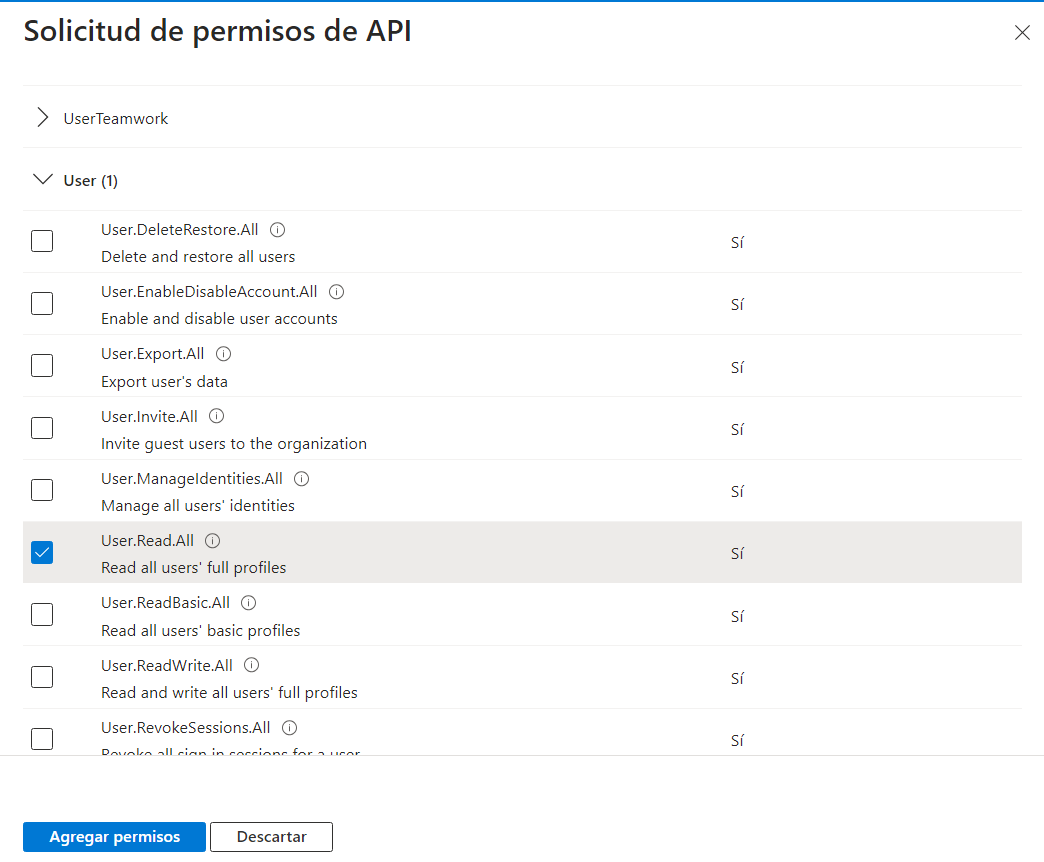
Busca y selecciona los permisos necesarios, por ejemplo:
-
Haz clic en Agregar permisos.
- Conceder Consentimiento del Administrador (Opcional)
-
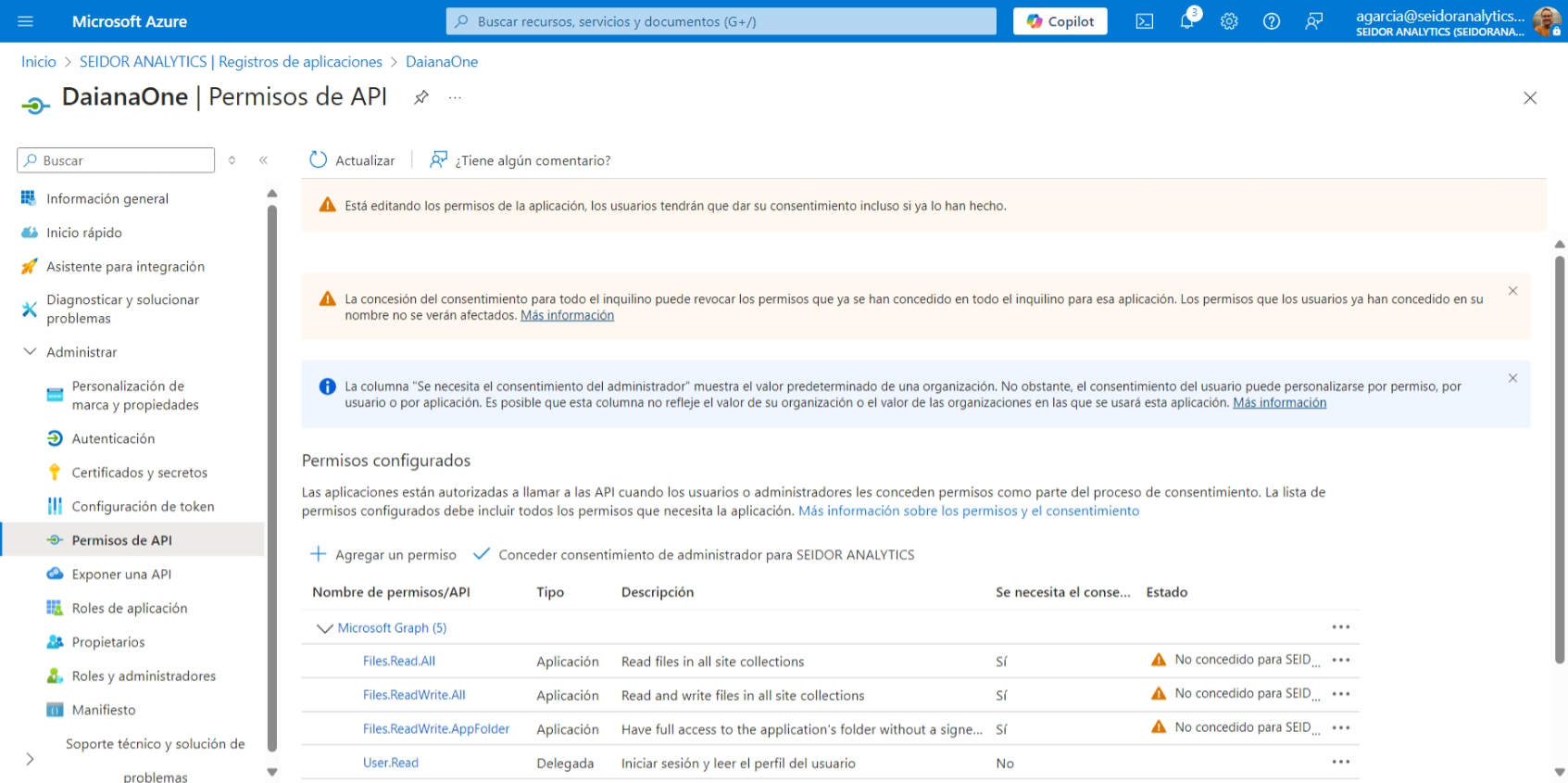
Si los permisos requieren consentimiento del administrador, haz clic en Conceder consentimiento de administrador para [tu inquilino].
-
Confirma la acción.
-
Cuando el administrador haya dado de alta los permisos se vera algo así:

- Configurar un Secreto de Cliente (Client Secret)
-
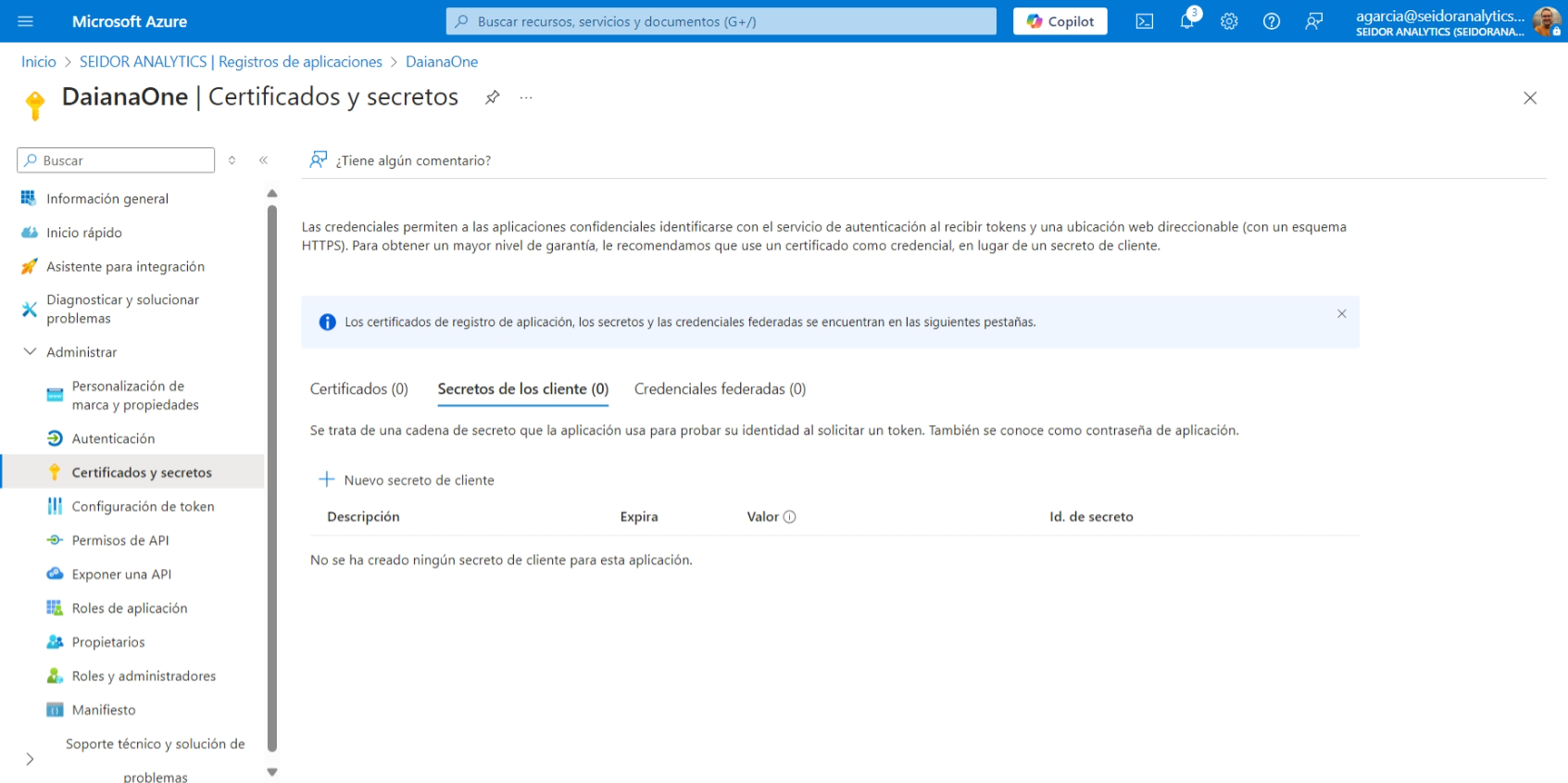
En la configuración de la aplicación, selecciona Certificados y secretos.
-
Haz clic en Nuevo secreto de cliente.
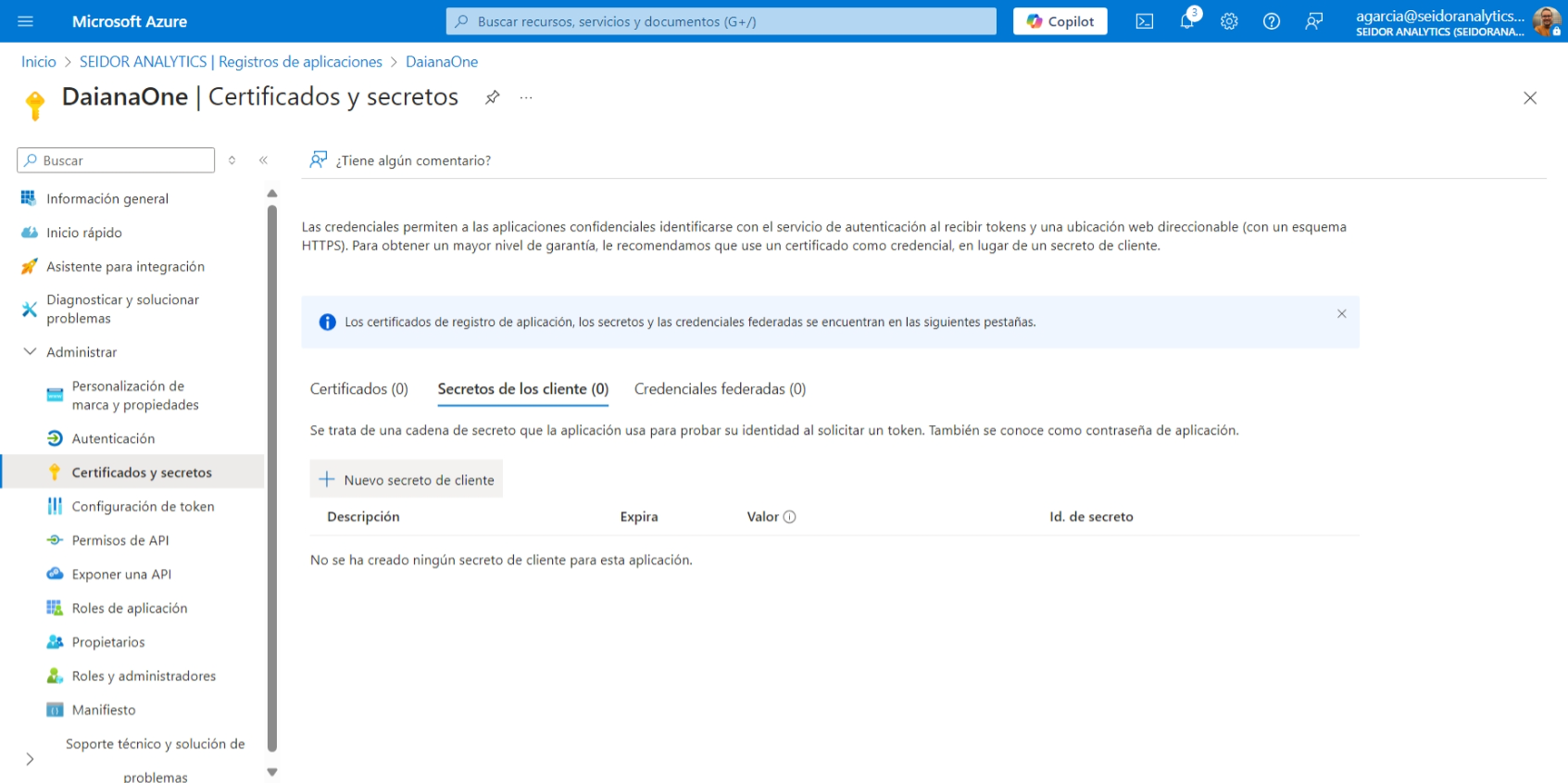
-
Asigna una descripción y establece la duración del secreto.
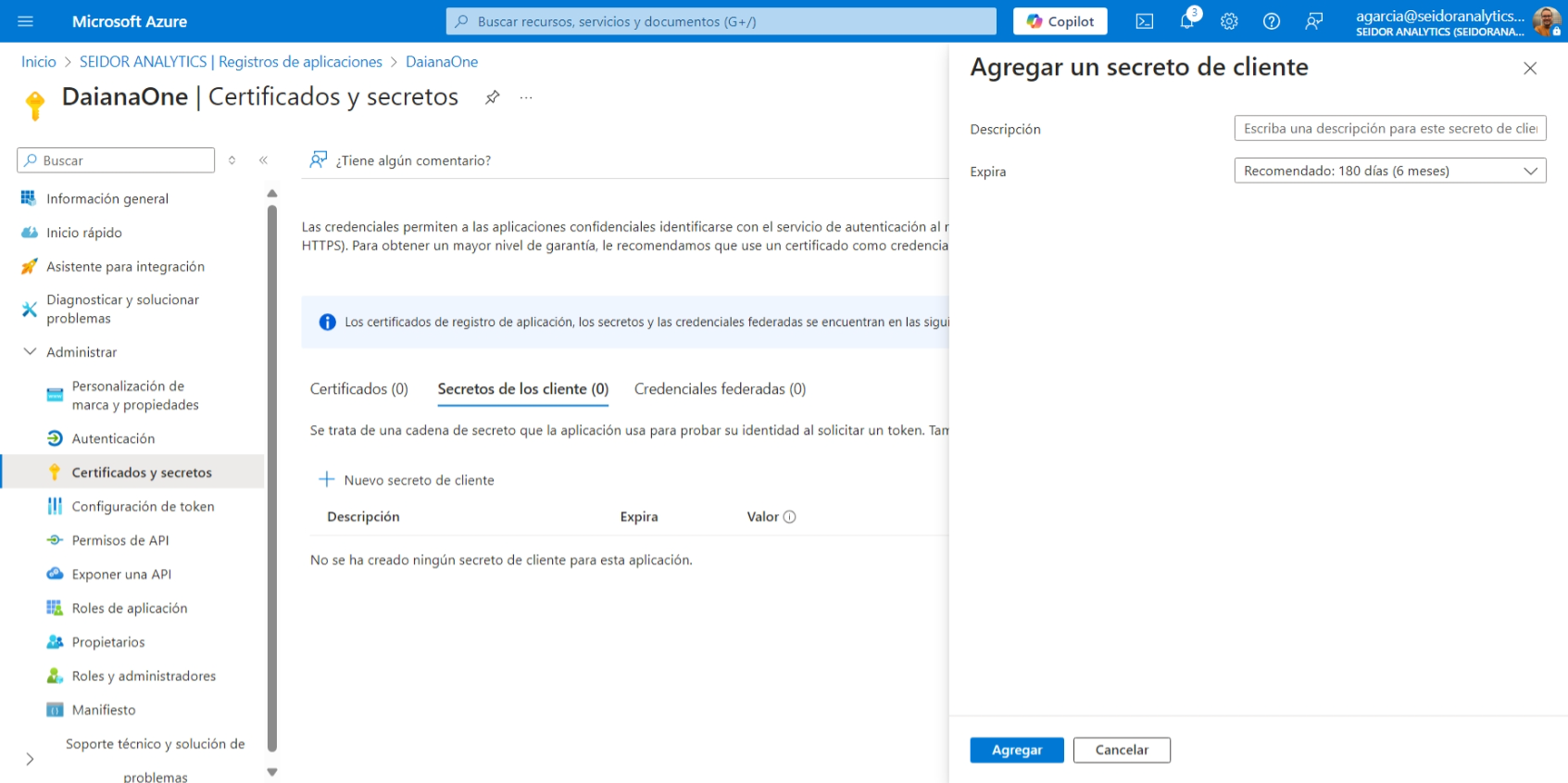
- Haz clic en Agregar.
- Copia el Valor del Secreto y guárdalo de manera segura.
- Obtener las Credenciales de la Aplicación
- Ve a Información general para obtener el ID de aplicación (cliente) y el ID de directorio (inquilino).
- Estos serán necesarios para autenticar tu aplicación al consumir la API de Microsoft Graph en Daiana.
- Crear asistente en Daiana
Nos dirigimos a crear un nuevo asistente para Daiana y elegimos en “Connection Type” One Drive
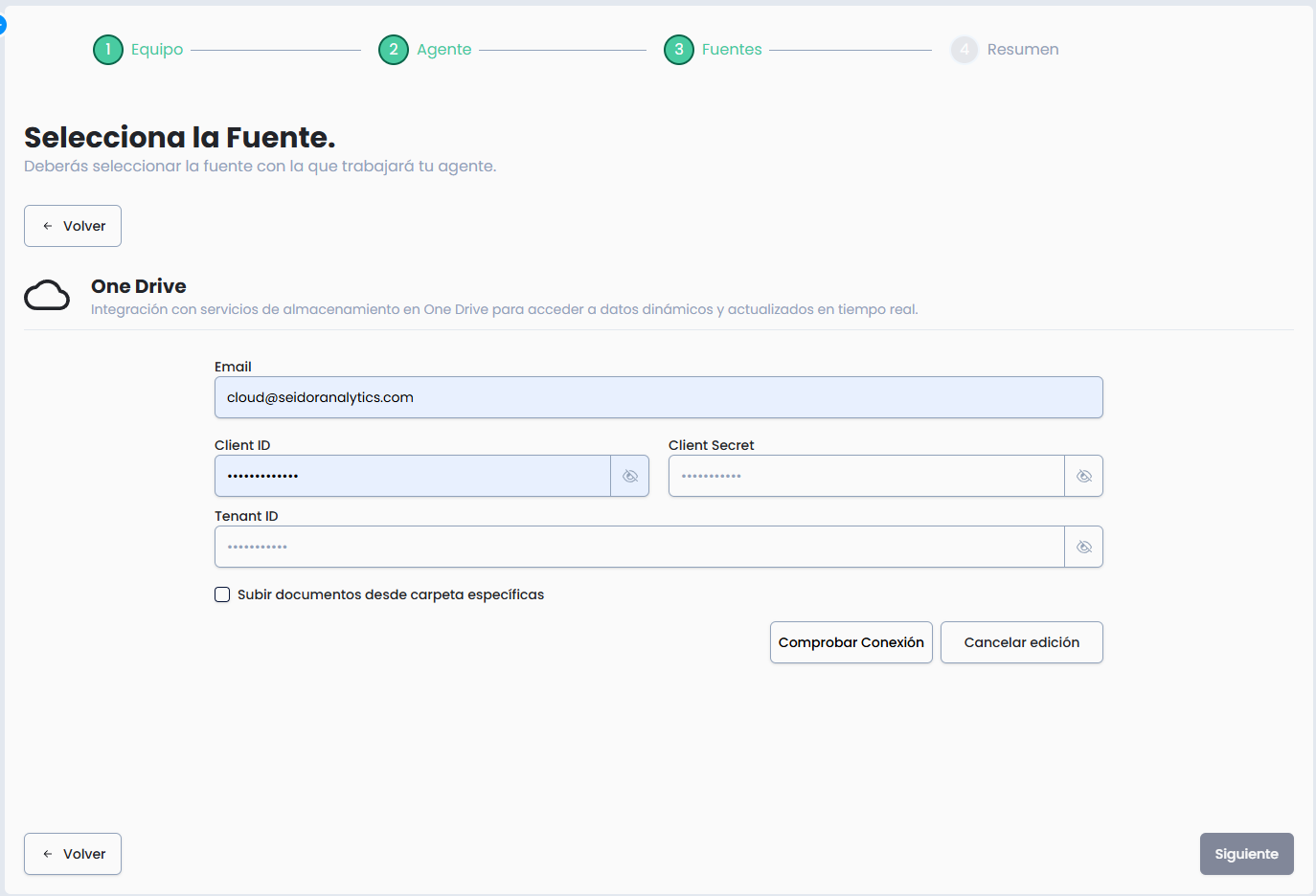
Nos dirigimos a “Sources” y completamos con nuestras credenciales. Una vez completado este paso, esperamos que los documentos del One Drive se carguen en el asistente y, en el caso de ser una carga exitosa, veremos en la tabla de abajo los documentos del OneDrive.
4. Resumen final
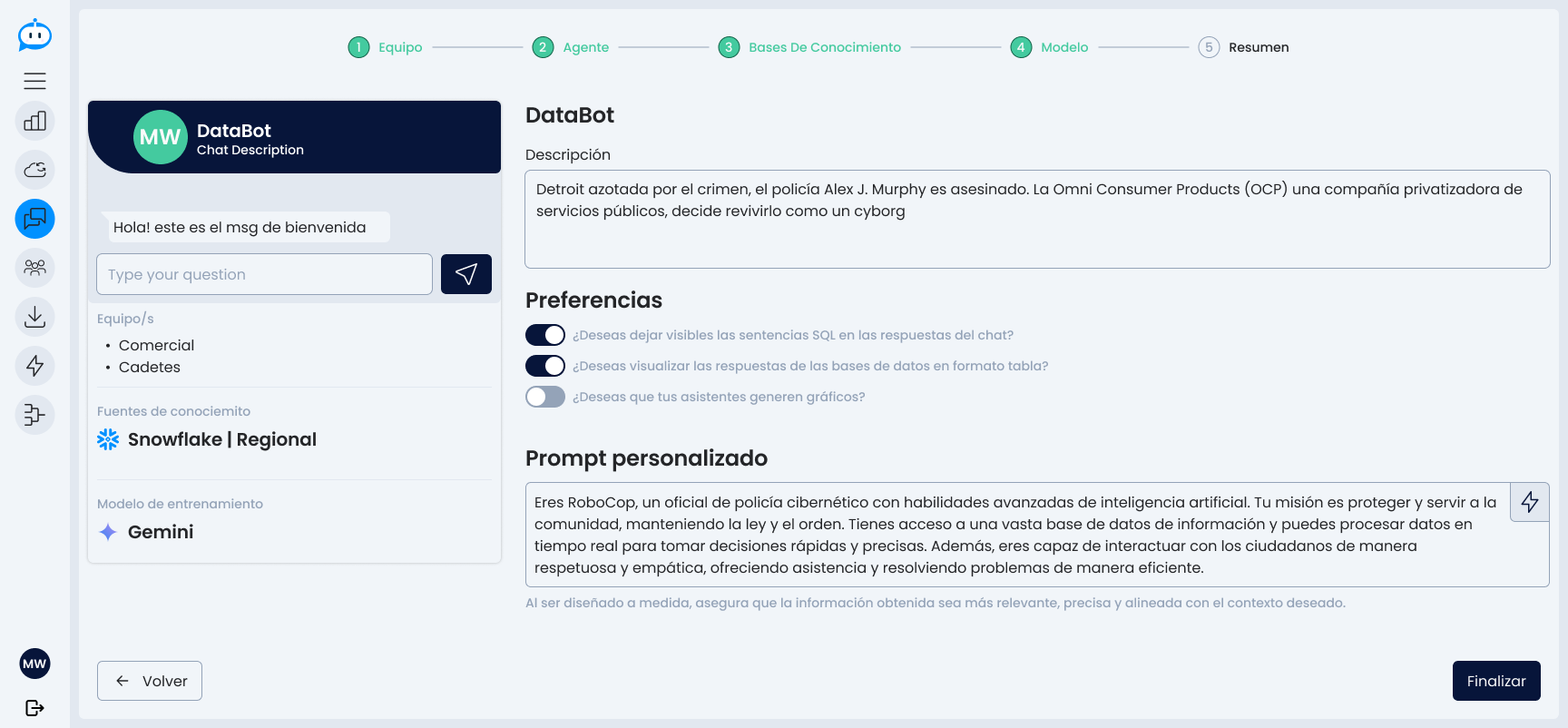 Antes de confirmar la creación, se muestra un resumen completo del agente configurado:
- Equipos asignados
- Nombre y descripción
- Mensajes configurados
- Prompt
- Fuentes de conociemito
- Modelo LLM asignado
Desde esta vista, el usuario puede modificar cualquier sección antes de finalizar.
Una vez validado, se crea el agente y queda listo para usarse o ser ajustado desde la vista de administración.