Microsoft Teams
Microsoft Teams
Integracion de una aplicación personalizada en Microsoft Teams. En esta guía encontrara detalladamente los pasos para crear una aplicación personalizada en Microsoft Teams que incluya una pestaña personal que apunte a la URL de su asistente virtual Daiana.
Crear la app
-
Entrá a dev.teams.microsoft
-
Clic en Apps → + New app.
-
Completá:
- Name: APP-Empresa.
- Manifest version: Seleccioná Latest Stable (v1.23).
-
Clic en Create.
Completar información básica (obligatorio)
En el menú lateral, seleccioná Basic information y cargá los datos solicitados respetando el máximo de caracteres indicado:
- Short name: APP-Empresa.
- Full name: APP-Empresa esa Chat Integration.
- Short description: Accede a tu chatflow desde Teams.
- Full description: Esta aplicación permite interactuar con tu chatflow directamente en Microsoft Teams.
Developer info
- Name: SeidorAnalytics
- Website URL: https://www.seidoranalytics.com/daiana/
- Privacy URL: https://daiana-help.seidoranalytics.com/es/inicio/PoliticaDePrivacidad
- Terms of Use URL: https://daiana-help.seidoranalytics.com/es/inicio/terminos_y_condiciones
IMPORTANTE: Si no completás estas URLs, el manifiesto falla. Para pruebas podés usar https://example.com/....
Branding
-
Subí los íconos que representan gráficamente a este asistente:
- Color icon: 192x192 px.
- Outline icon: 32x32 px.
-
Elegí un color de acento (Ej. #6264A7).
Agregar la pestaña personal
-
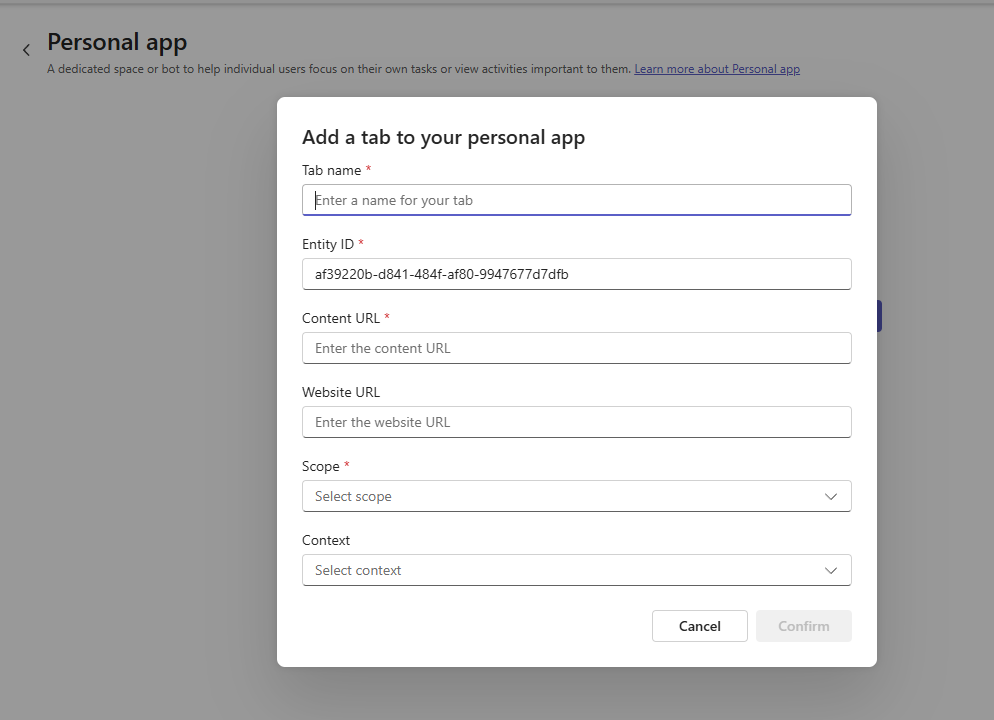
Ir a App features → Add feature → Personal app.
-
Dentro de Personal app, agregá una tab:
- Name: NOMBRE-EMPRESA.
- Content URL: El link real de tu chatflow informad
- como Shared Chatbot en la pantalla Embed in website or use as API
(Ej. https://mi-chatflow.empresa.ai). - Scope: team,groupChat,personal
-
Confirmá y guardá.
Validar y probar
- Volvé al Dashboard.
- Clic en Preview in Teams.
- Si todo está cargado, la app se abrirá en Teams y mostrará tu chatflow.
¿Cuándo interviene el administrador de Teams?
- Para pruebas personales: No necesita intervención. Podés usar Preview in Teams hasta que estés conforme con el funcionamiento.
- Para publicar en la organización::
- El administrador debe aprobar la app en el Centro de administración de Teams.
- Puede anclarla para todos los usuarios mediante Setup Policies dando acceso nominalmente y/o por grupos de usuarios.
Guía para restringir una app en Teams a un grupo de usuarios
-
Acceder al Centro de administración de Microsoft Teams
- Ir a https://admin.teams.microsoft.com.
- Iniciar sesión con credenciales de administrador.
-
Crear una directiva de permisos de aplicaciones
- En el menú lateral, ir a Aplicaciones > Directivas de permisos.
- Hacer clic en Agregar para crear una nueva directiva.
- Asignar un nombre descriptivo (por ejemplo: Acceso limitado a App X).
-
Configurar la directiva
- En la sección Permitir aplicaciones personalizadas, seleccionar Permitir.
- En Aplicaciones específicas permitidas, buscar tu app y agregarla.
- Asegurarse de que otras apps no deseadas estén bloqueadas si es necesario.
-
Asignar la directiva a usuarios específicos
- Ir a Usuarios en el Centro de administración.
- Buscar cada usuario que debe tener acceso.
- En su perfil, ir a Directiva de permisos de aplicaciones y asignar la nueva directiva creada.
Si son muchos usuarios, se puede usar PowerShell para asignar la directiva en lote.
- Verificar que la app esté publicada correctamente
- Asegurarse de que la app esté disponible en el catálogo de la organización.
- Revisar que los scopes (team, groupChat, personal) estén correctamente definidos en el manifiesto.